

こんにちは、iTochAn(@iTochAn_Camera)です。
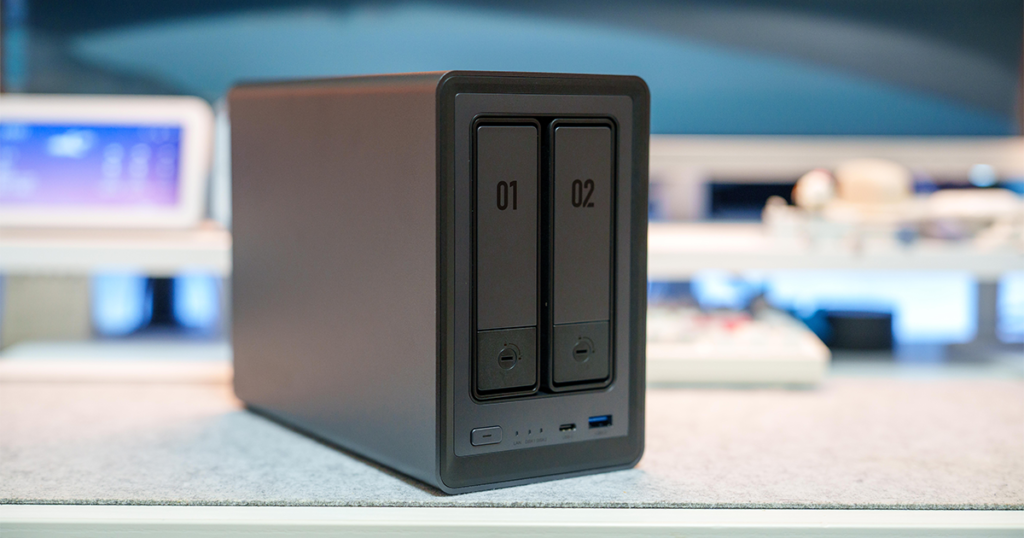


出先などで様々な端末からファイルにアクセスしたいなと思いつつ、クラウドサービスはお金かかるし、それならばNASを導入しようと興味は持っていたものの設定などが難しそうなので中々手を出せずにいました。
そんな中、私のような初心者でも簡単に使える高性能なNAS「UGREEN NASync DXP2800」を使用する機会をいただき、初めてのNASを導入しましたので使用感レビューをお届けしたいと思います。
PCユーザーだけでなくiPhone、Androidスマホの容量不足に悩んでいる方も必見です!
UGREEN NASync DXP2800 開封
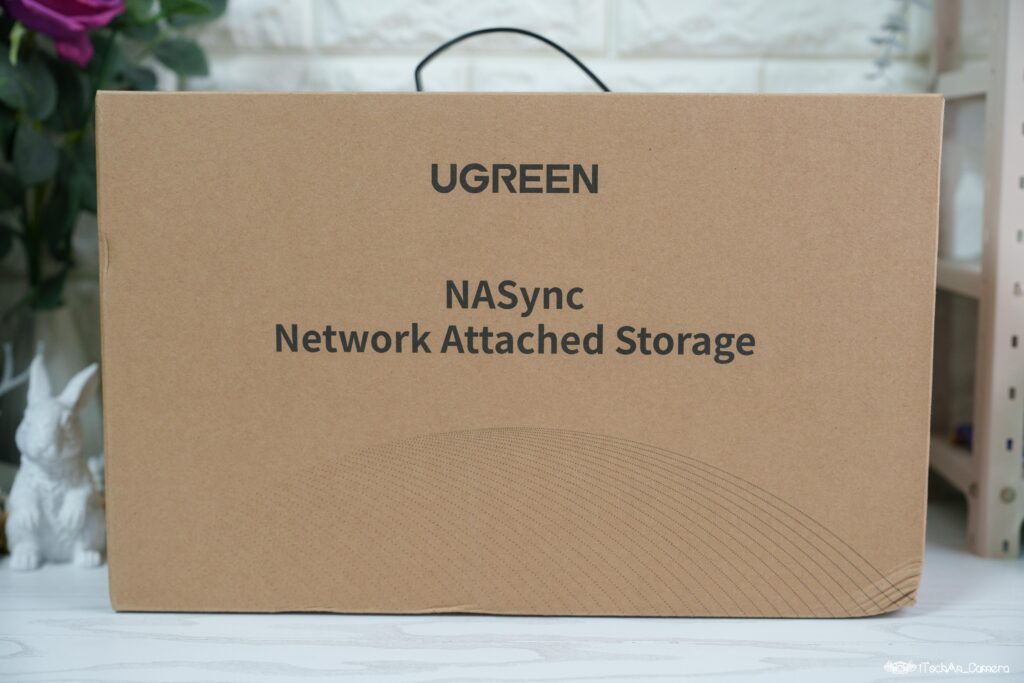
シンプルなパッケージかと思いきや、
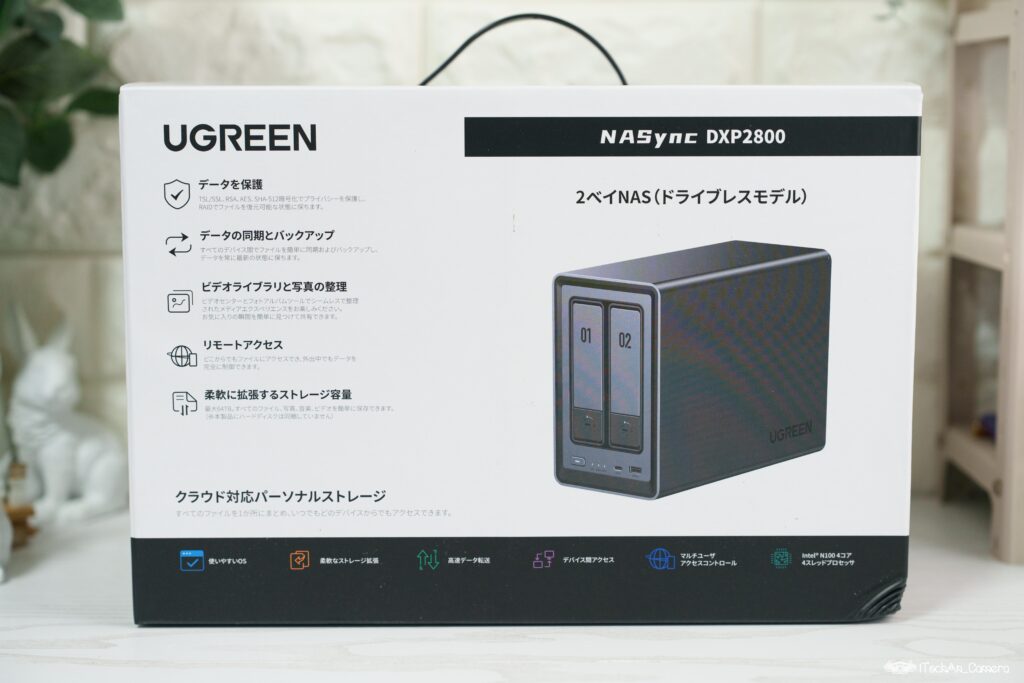
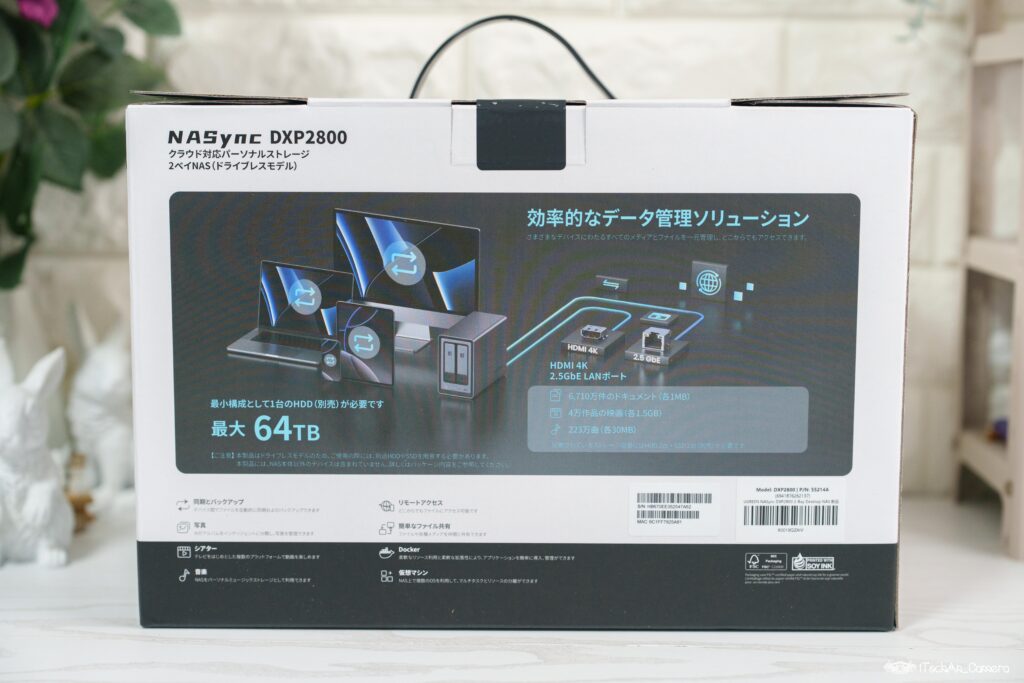
内側に化粧箱が入っておりました。
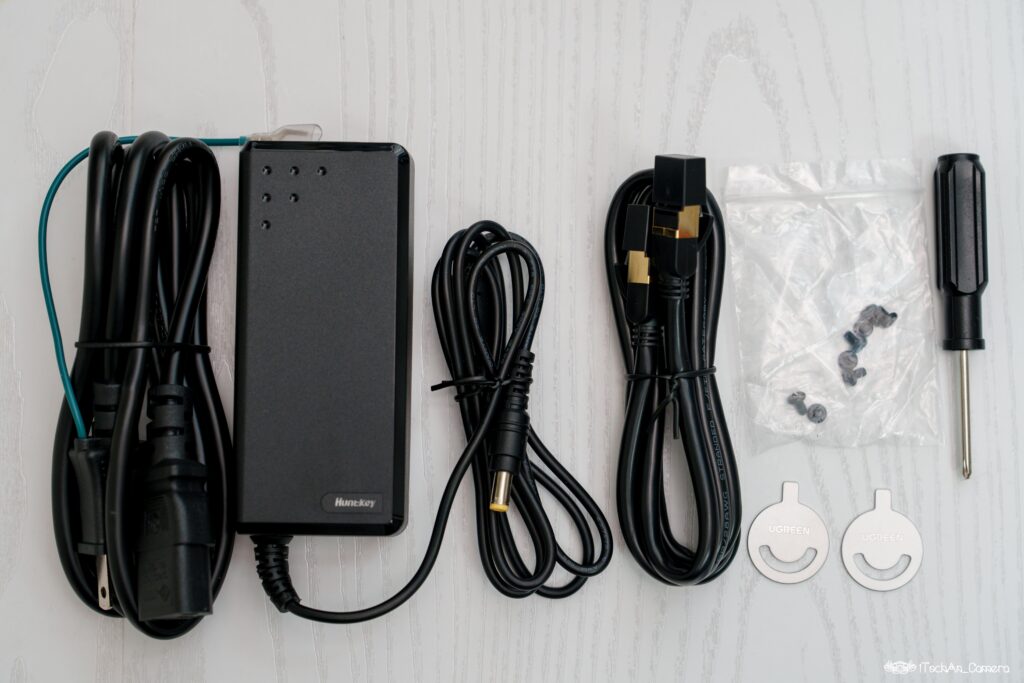

付属品は、電源アダプター、電源ケーブル、LANケーブル(CAT7) 1m、ハードドライブトレイキー2本、ネジ8本、プラスドライバー、説明書、保証書です。
ネジは、2.5 インチ ハード ドライブと M.2 ハード ドライブを取り付けるためのものです。
2年間の保証も嬉しいですね。
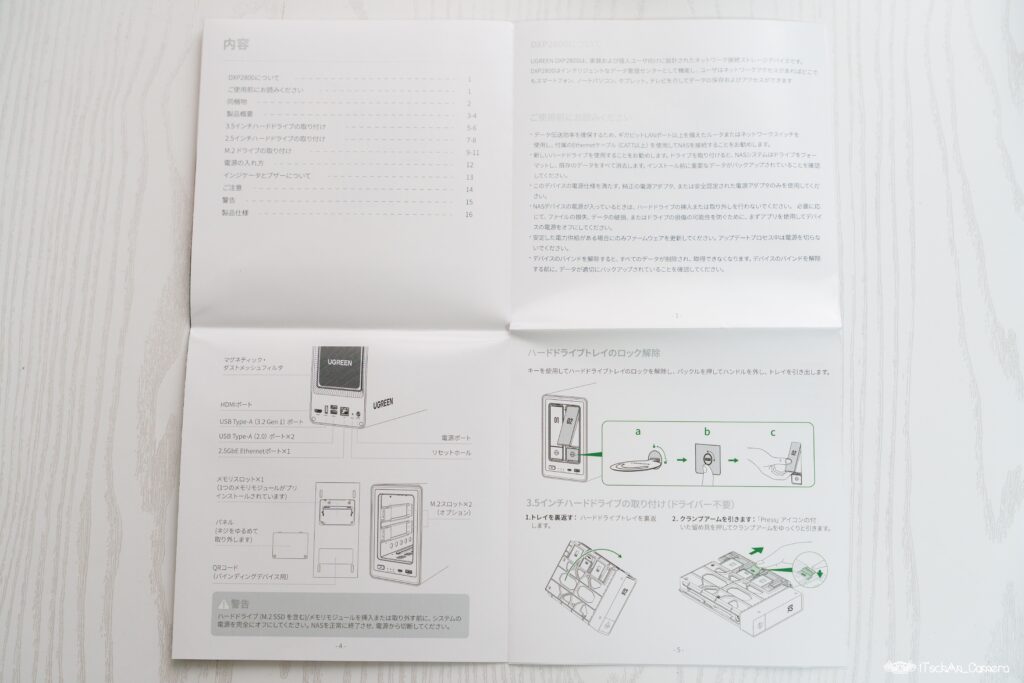
説明書は日本語でイラスト付きなので、初めての方でもわかりやすいです。
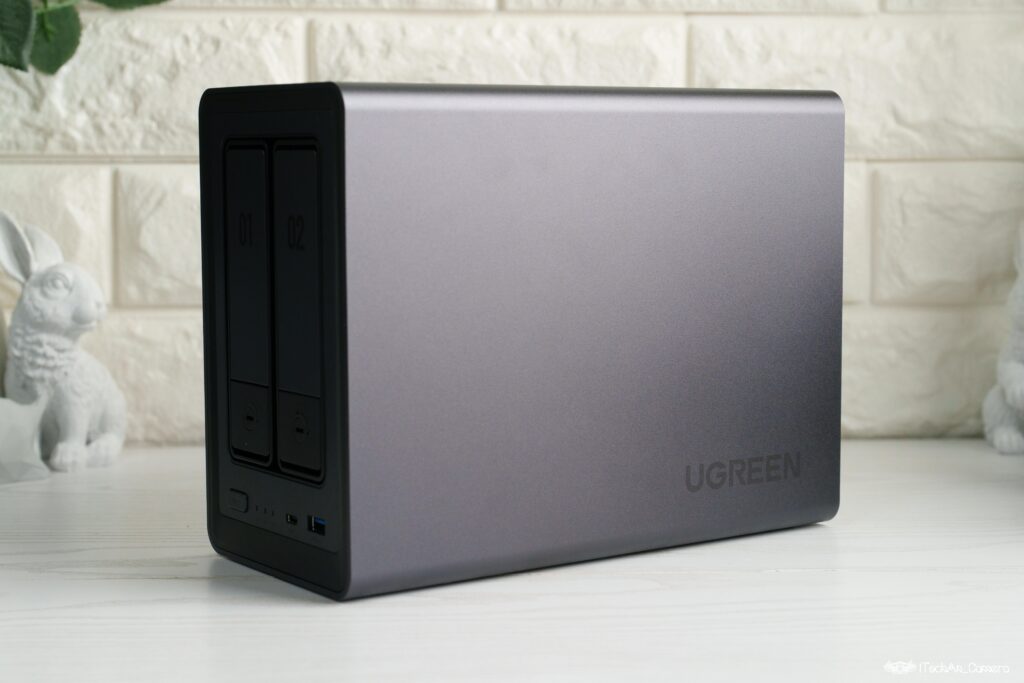
本体はアルミニウム合金製で質感も高く、どこに置いても馴染むようなシンプルなデザインです。
スペック
| CPU | Intel N100 |
|---|---|
| メモリ | 8GB DDR5-4800/最大16GB |
| ストレージ | 32GB eMMC(システムディスク) 3.5/2.5インチ×2ベイ M.2 SSD×2スロット 最大:76TB (2x 30TB + 2x 8TB) |
| インターフェース | USB Type-C(Gen2)×1 USB 3.2 Gen2×1 USB 3.2 Gen1×1 USB 2.0×2 HDMI 2.5GbE 有線LAN |
| wi-fi | なし |
| 電源 | 12V/5A |
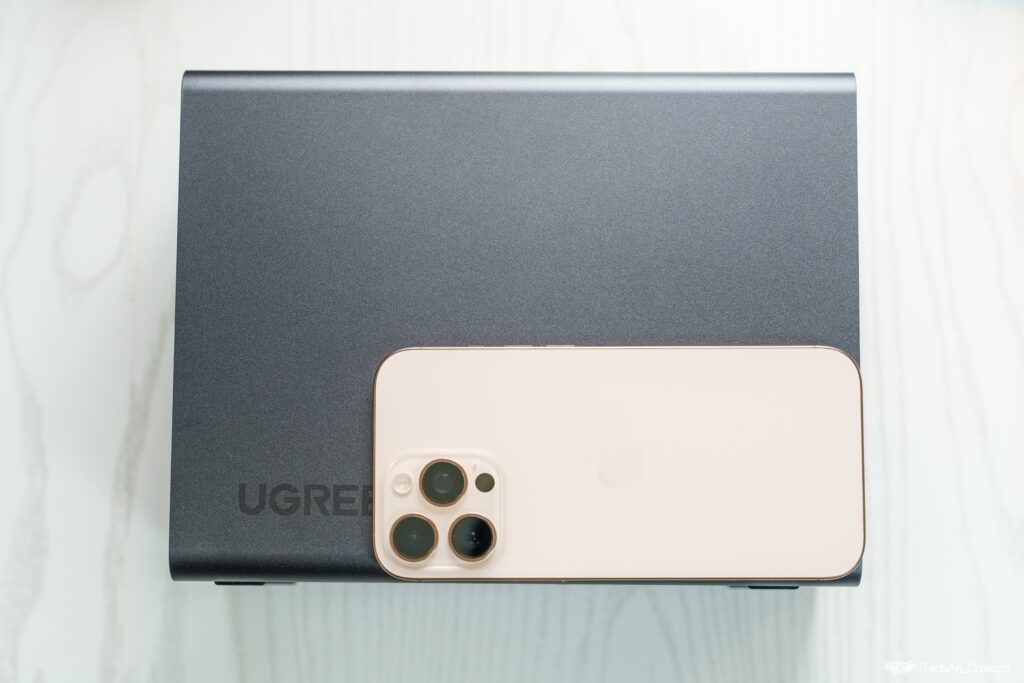
本体はアルミニウム合金製で質感も良いです。
iPhone16 Pro Maxと重ねるとこんな感じのサイズ感です。
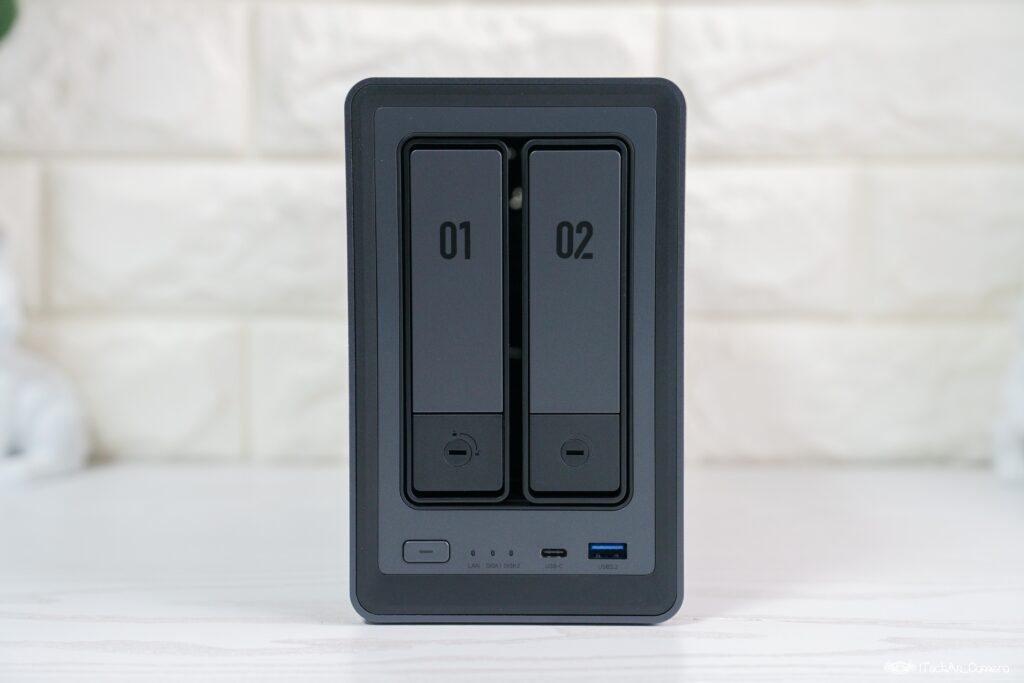
前面からのデザインもスタイリッシュ。DXP2800は2ベイ仕様です。
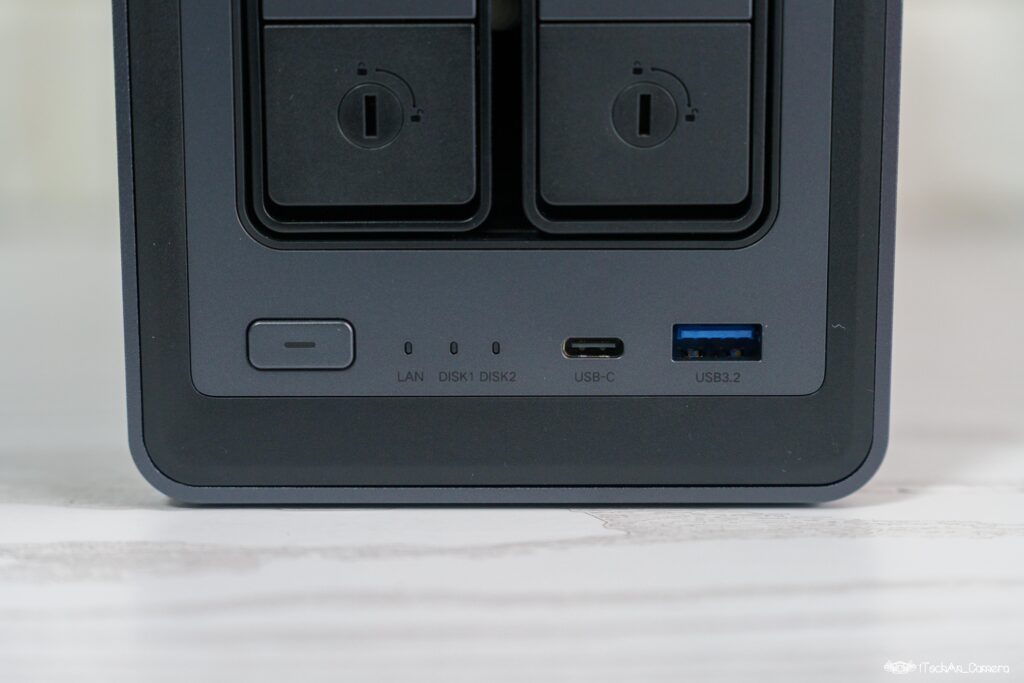
正面には左から電源ボタン、インジケーター、USB-C端子、USB-A端子(どちらも10Gb/s)があります。
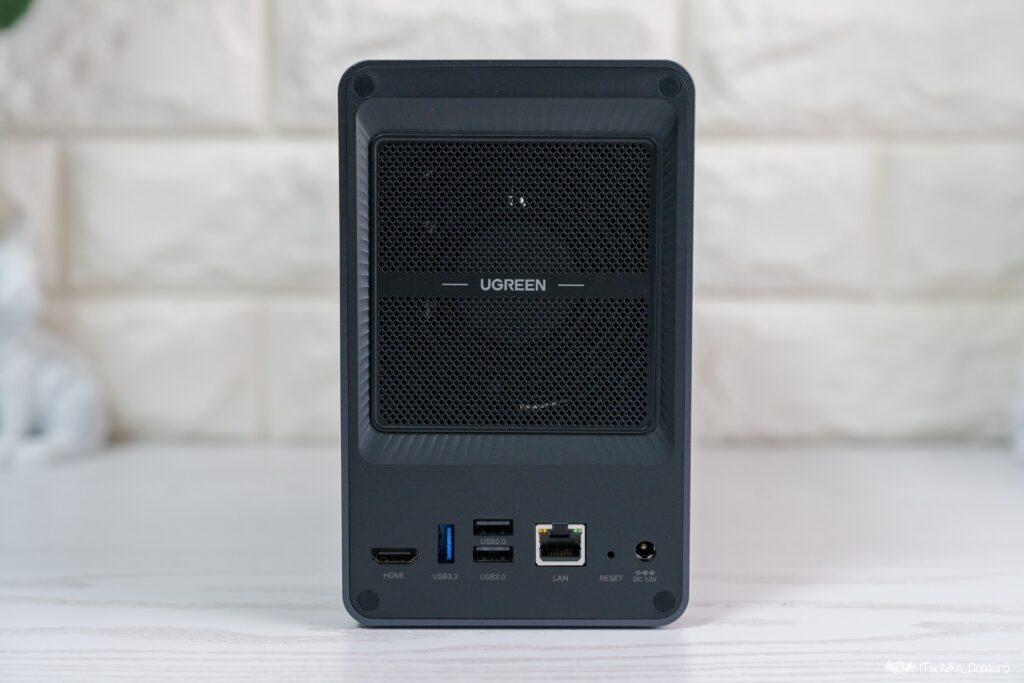
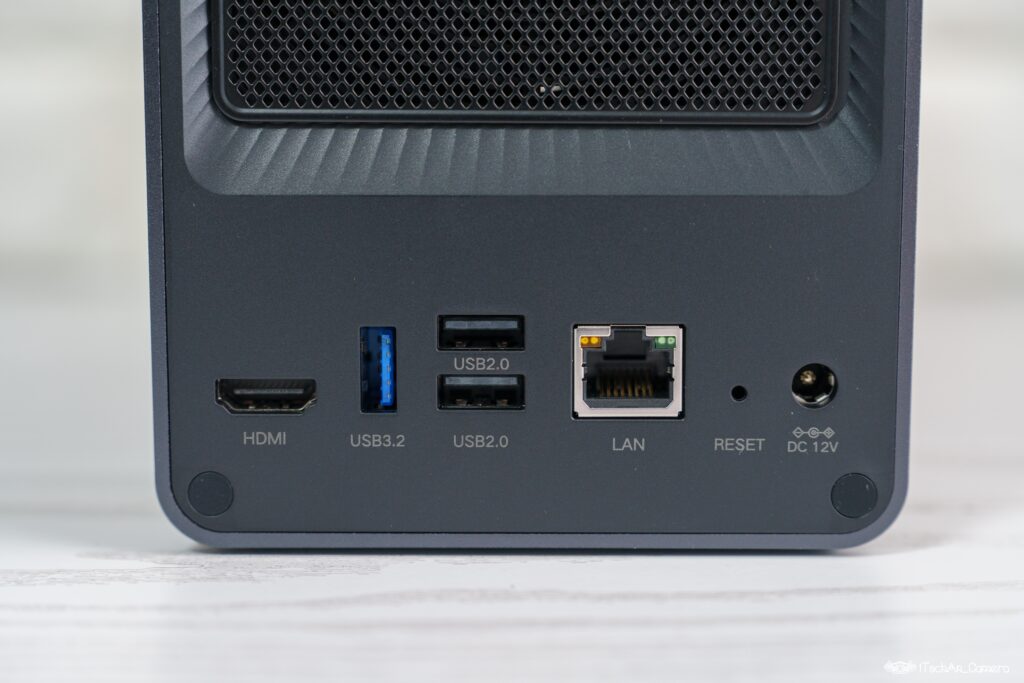
背面のインターフェースは左から、HDMI端子。USB3.2(5Gb/s)、USB2.0(480Mb/s)×2、LAN(2.5GbE)、リセット、電源ポートになります。
前面と併せて豊富なUSBポートを備えています。
HDMI端子はテレビなどに繋ぐと、4K画質の映画やビデオを視聴することができます。
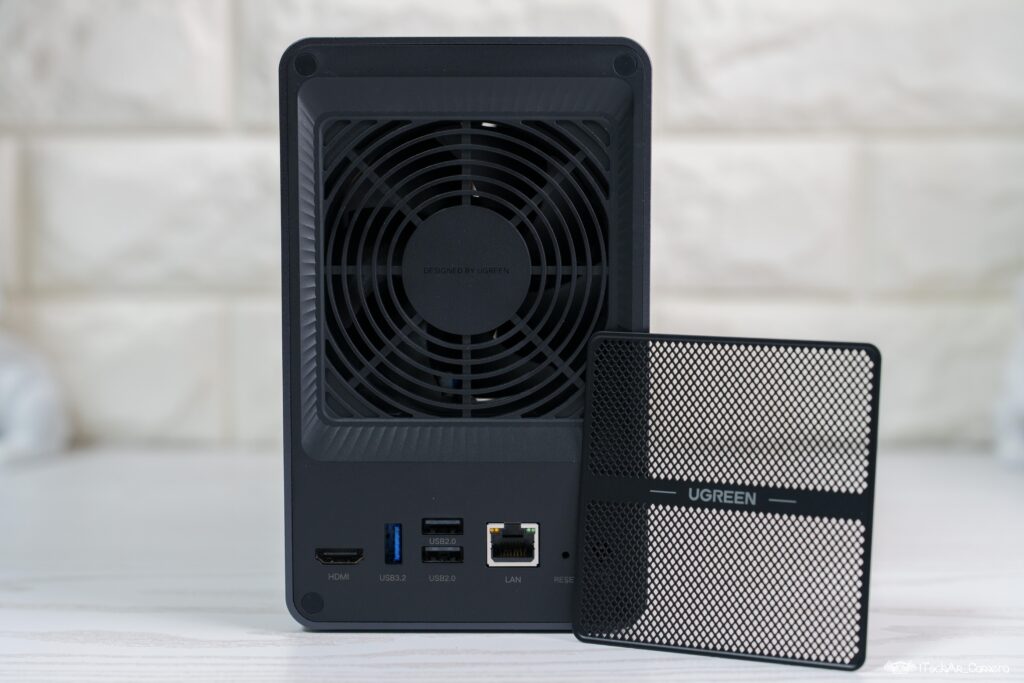
背面ファンのメッシュはマグネットで取り外し可能です。
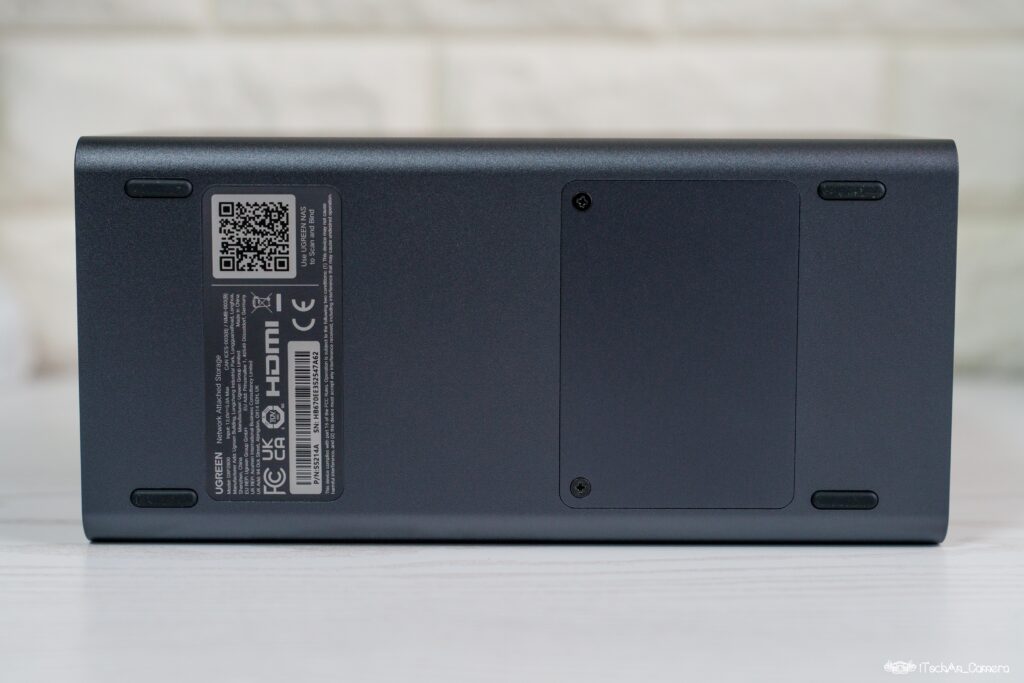
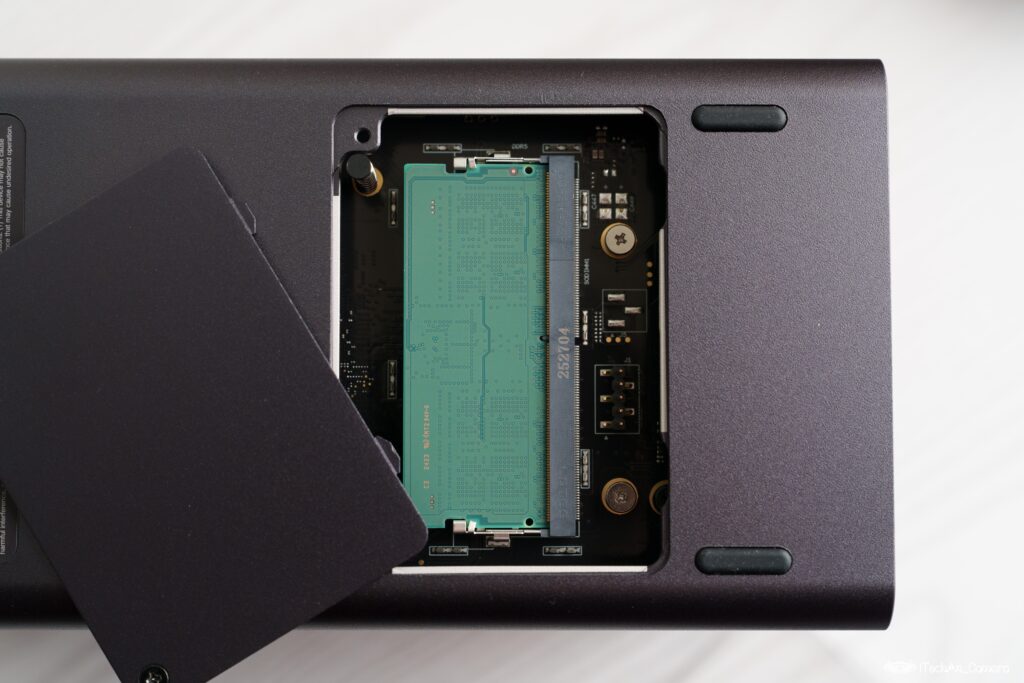
下部にはメモリスロットがあります。
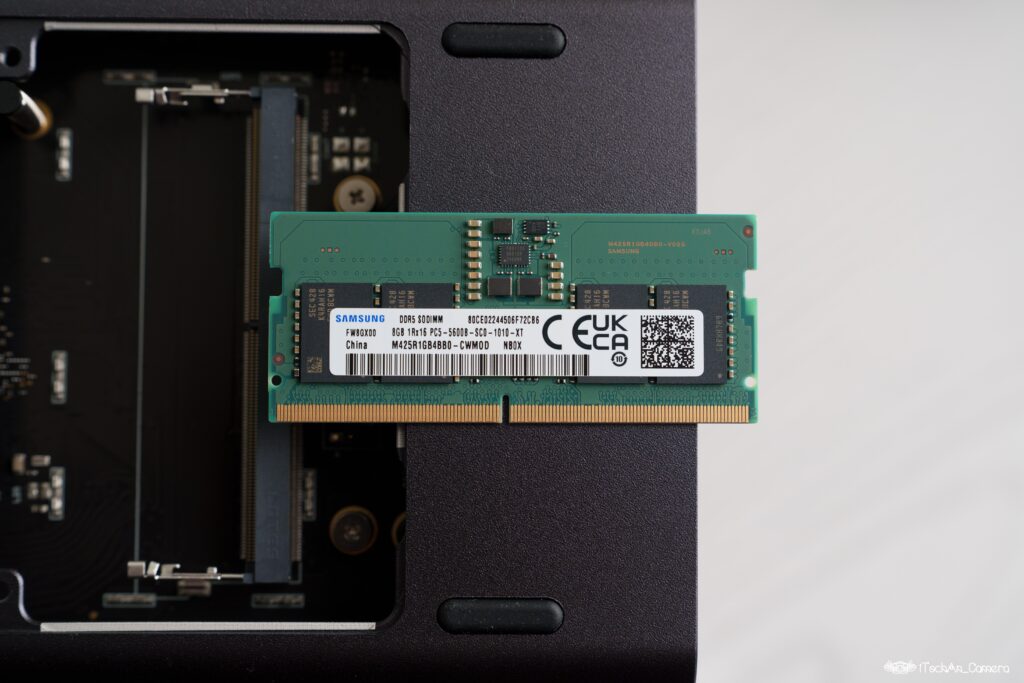
メモリーはSAMSUNG製のDDR5 8GBとなっています。
最大16GBまで拡張可能です。
HDDの取り付け
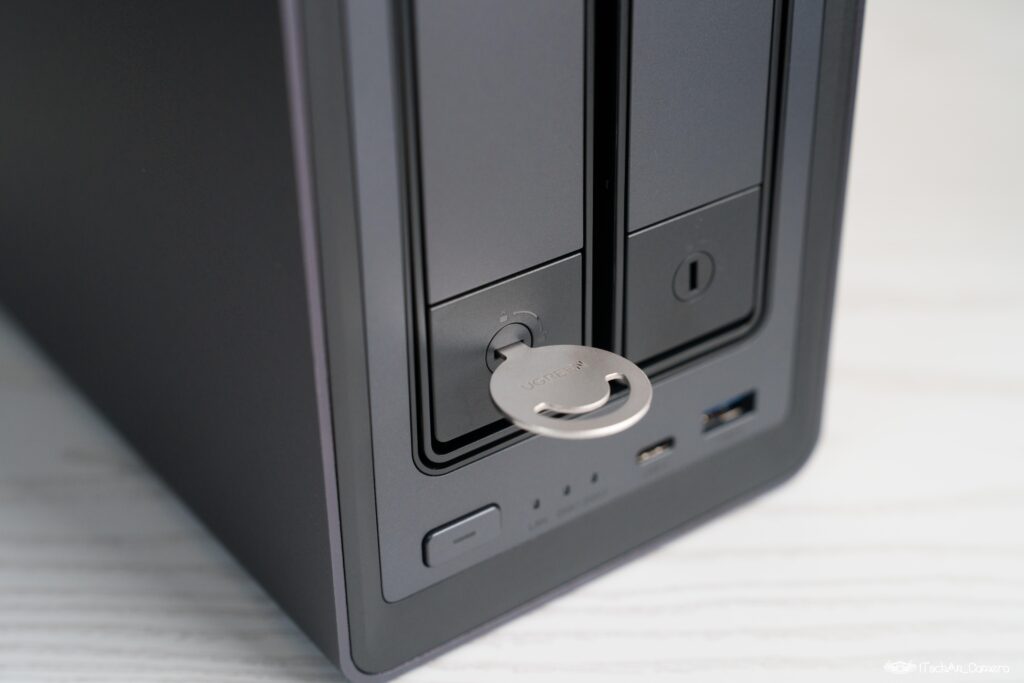
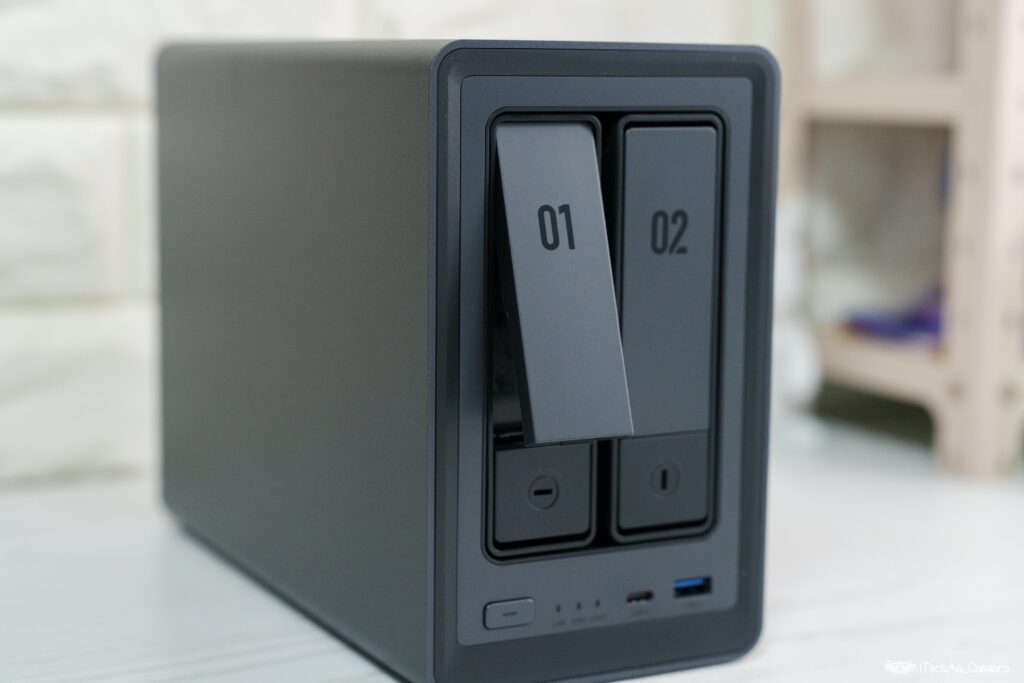
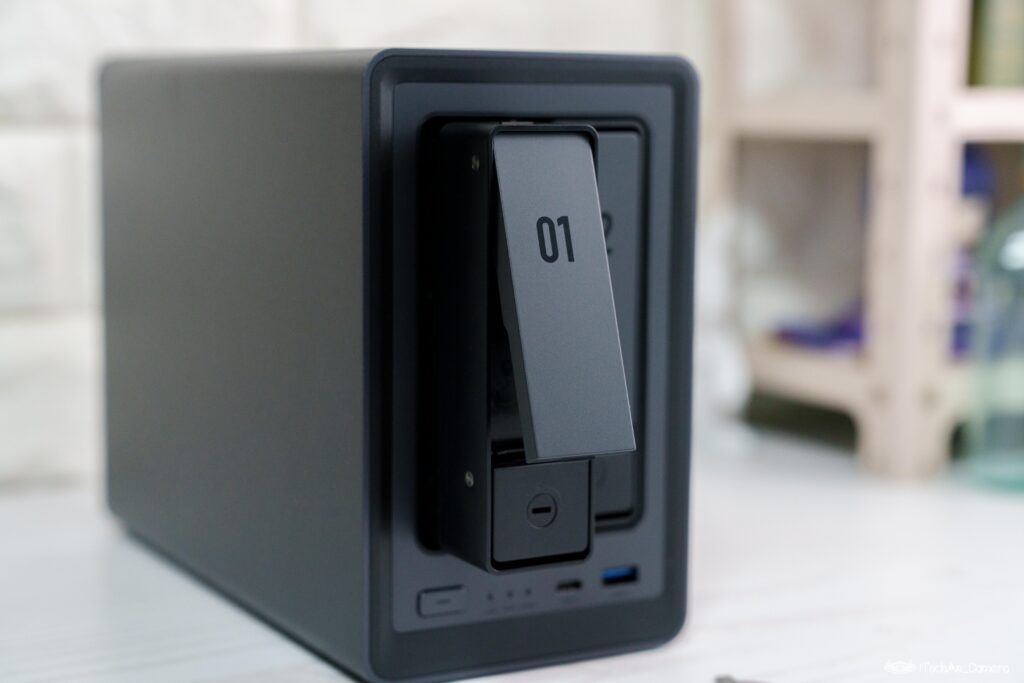
トレイロックを外して鍵のところをプッシュすると取手部分が持ち上がるので、あとは引き出すだけです。
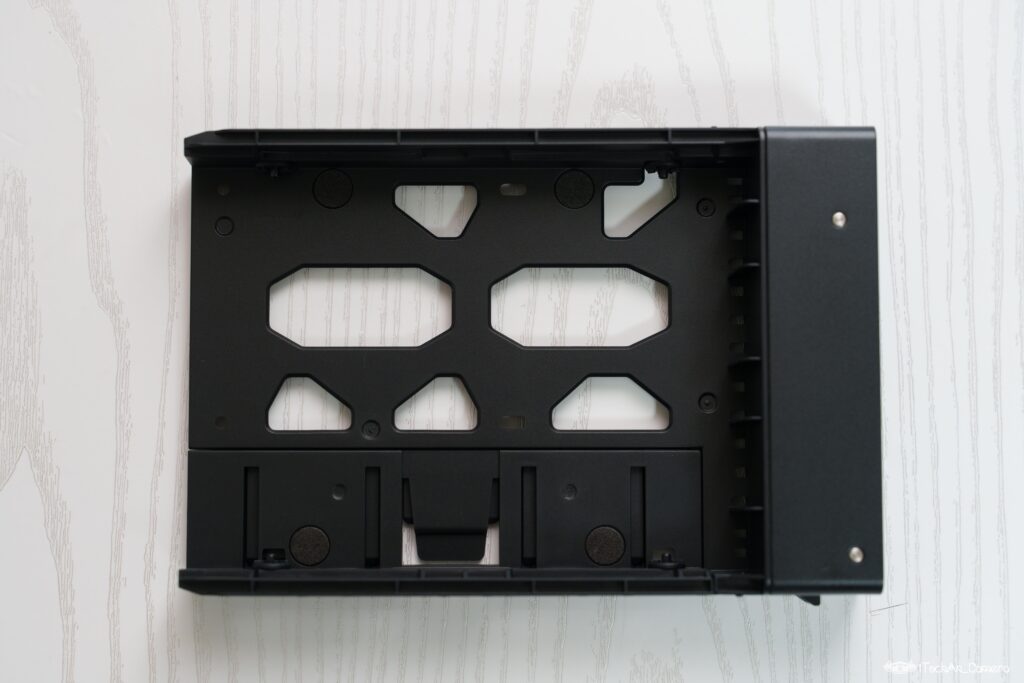

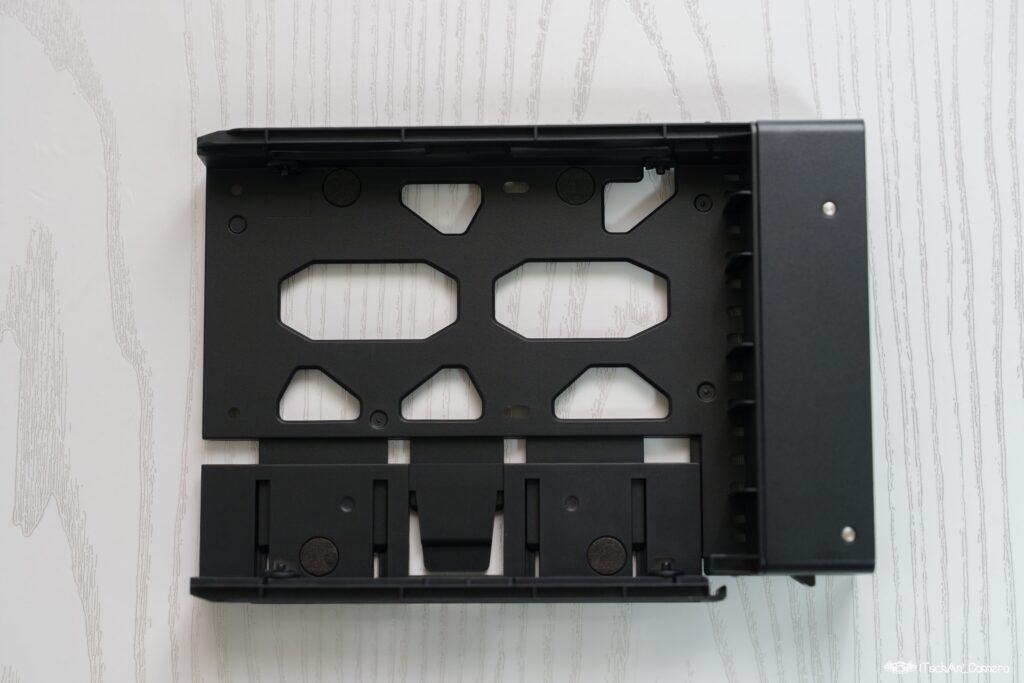
HDD装着時はトレイ背面のPressと書かれた部分を押しながら広げ、
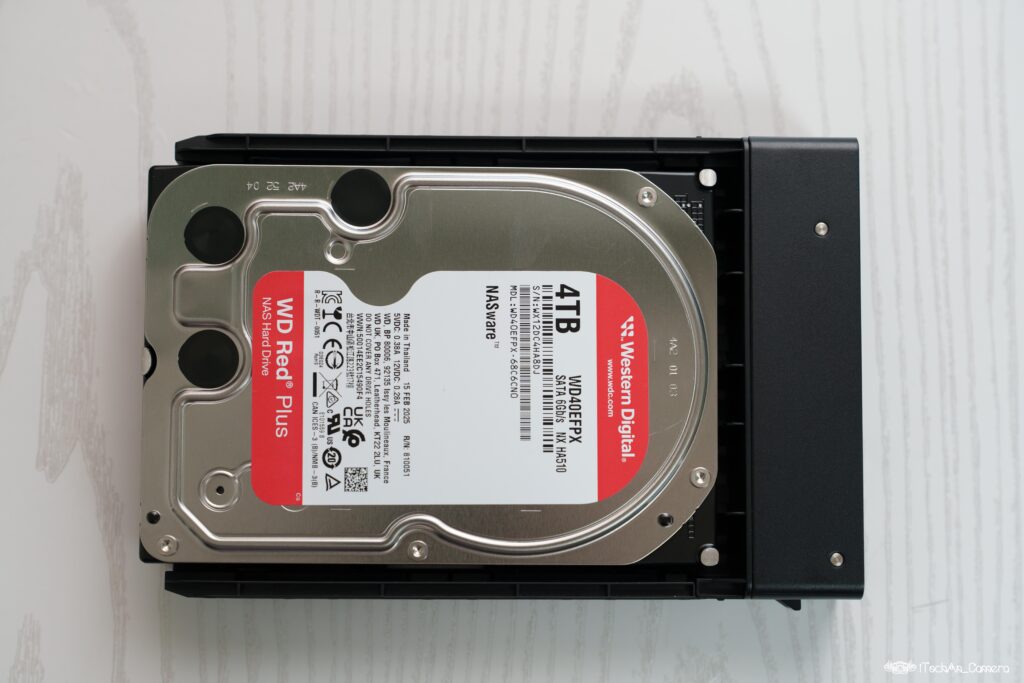
HDDを置いて挟むだけと非常に簡単です。工具を使わなくてよいのも嬉しいですね。
あとはトレイを元に戻せば取り付け完了です。

ちなみにトレイを引き出した内部にはM.2 SSDのスロットが2個あります。
8TB×2のストレージとしても使え、HDDと合わせると76TB (2x 30TB + 2x 8TB)にもなるので十分な容量を確保できます。
また、キャッシュストレージとして動作させる事も可能です。
UGREEN公式サイトでも動画と共にわかりやすく説明してくれています。
https://nas.ugreen.jp/pages/quick-start-guide
初期設定
「NASync」シリーズはPCとスマホ、どちらからでもセットアップできますが、今回はPCから行いました。
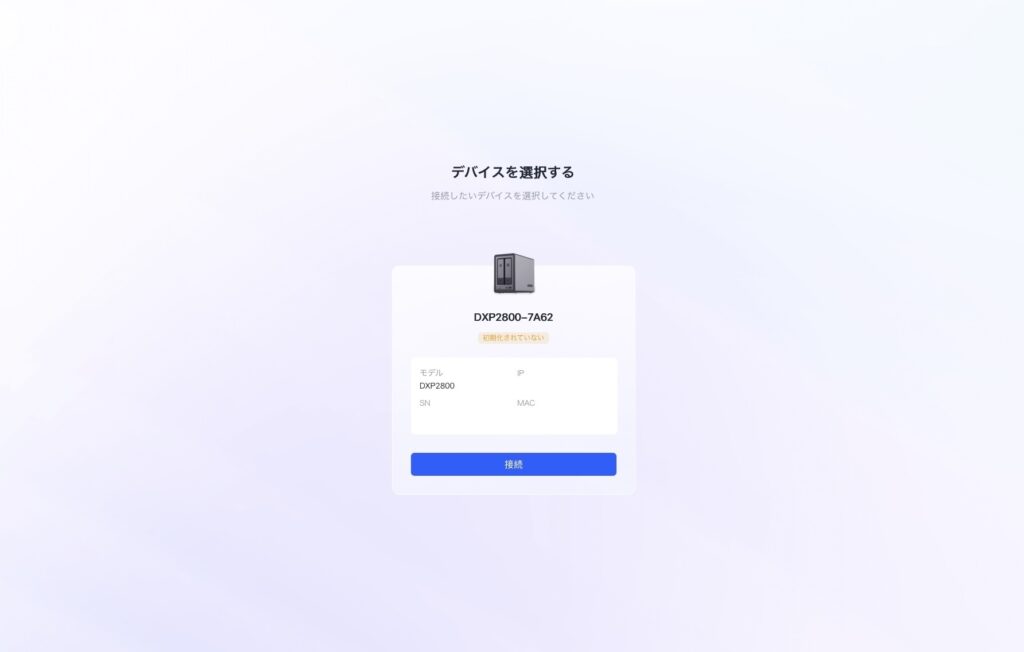
NASync とPC が同じ LAN ネットワーク上にして、 URL: find.ugnas.com にアクセスすると、自動的に現在の LAN 内のデバイスを検索して表示してくれるので、追加するデバイスを選択して「接続」をクリックするだけで、追加できます。
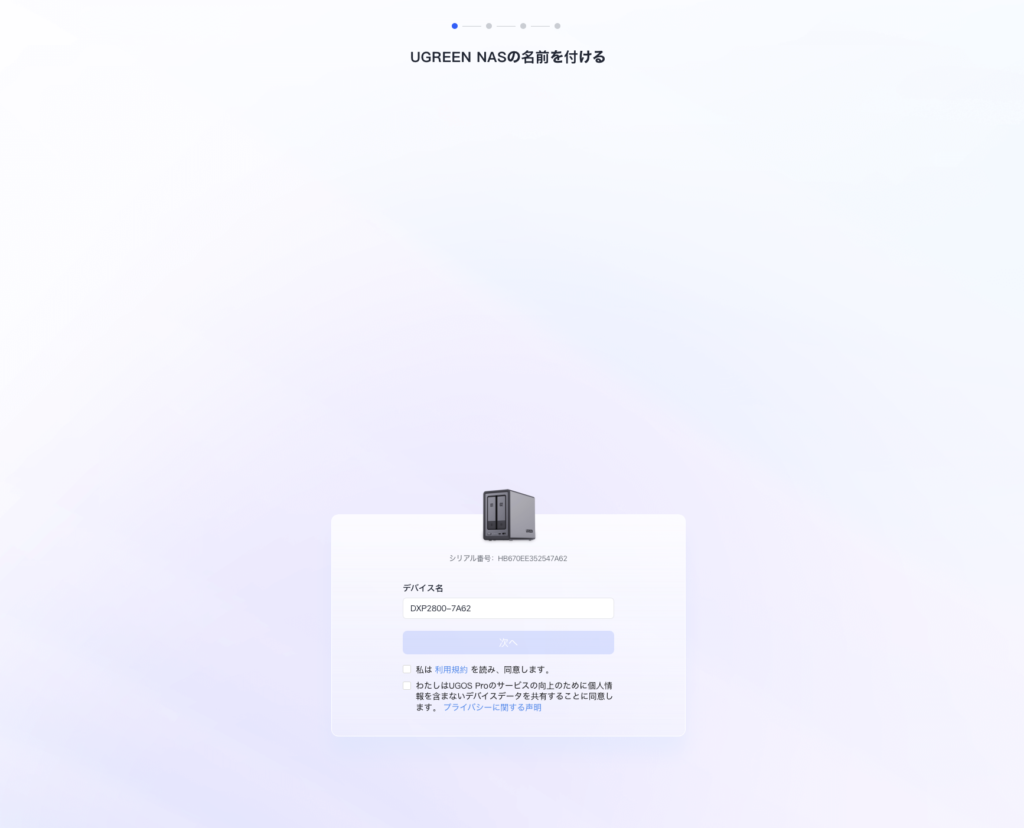
つづいてNASにデバイス名を付けて、規約に同意します。
デバイス名はインターネット経由でのアクセス(リモートアクセス)の際にも必要なので覚えておきましょう。
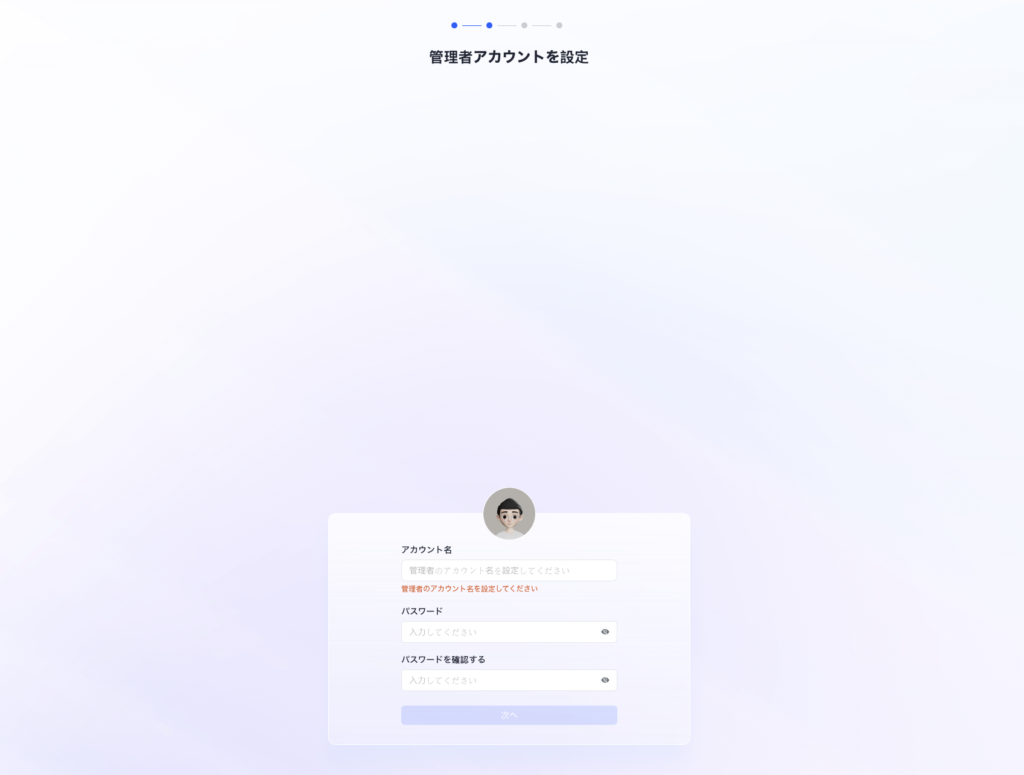
管理者アカウントを設定、登録します。
こちらもログイン時に必要なので覚えておきましょう。
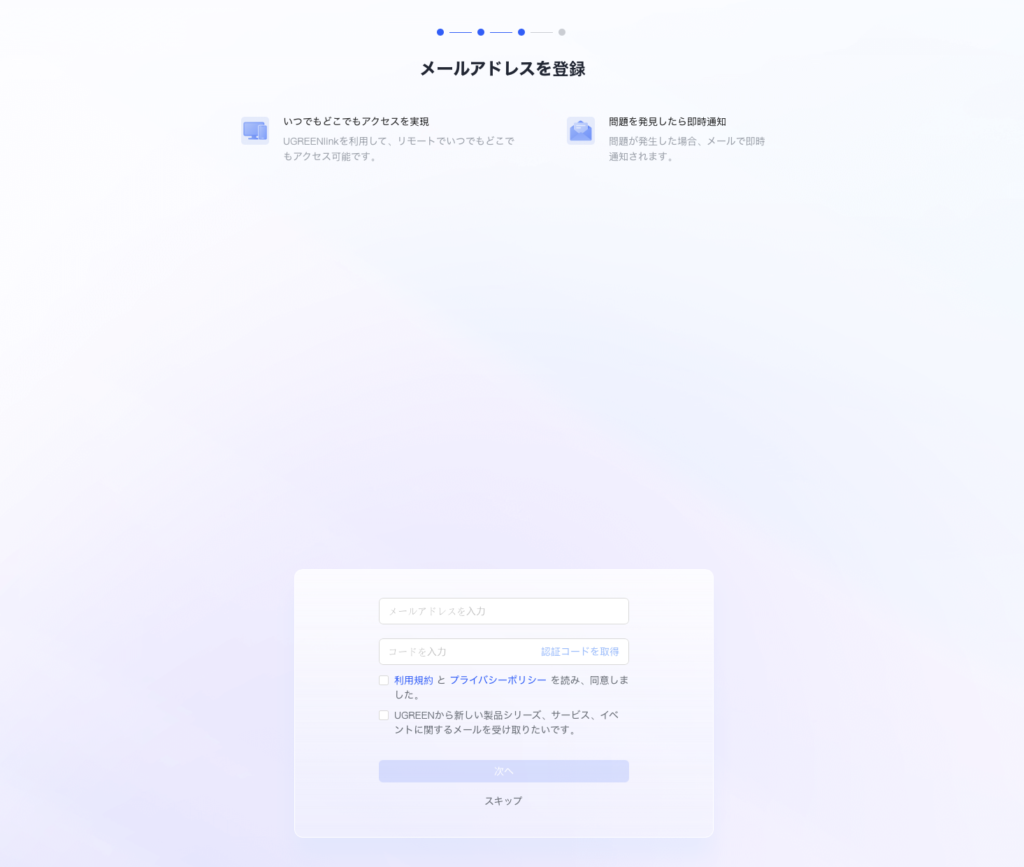
メールアドレスを登録します。
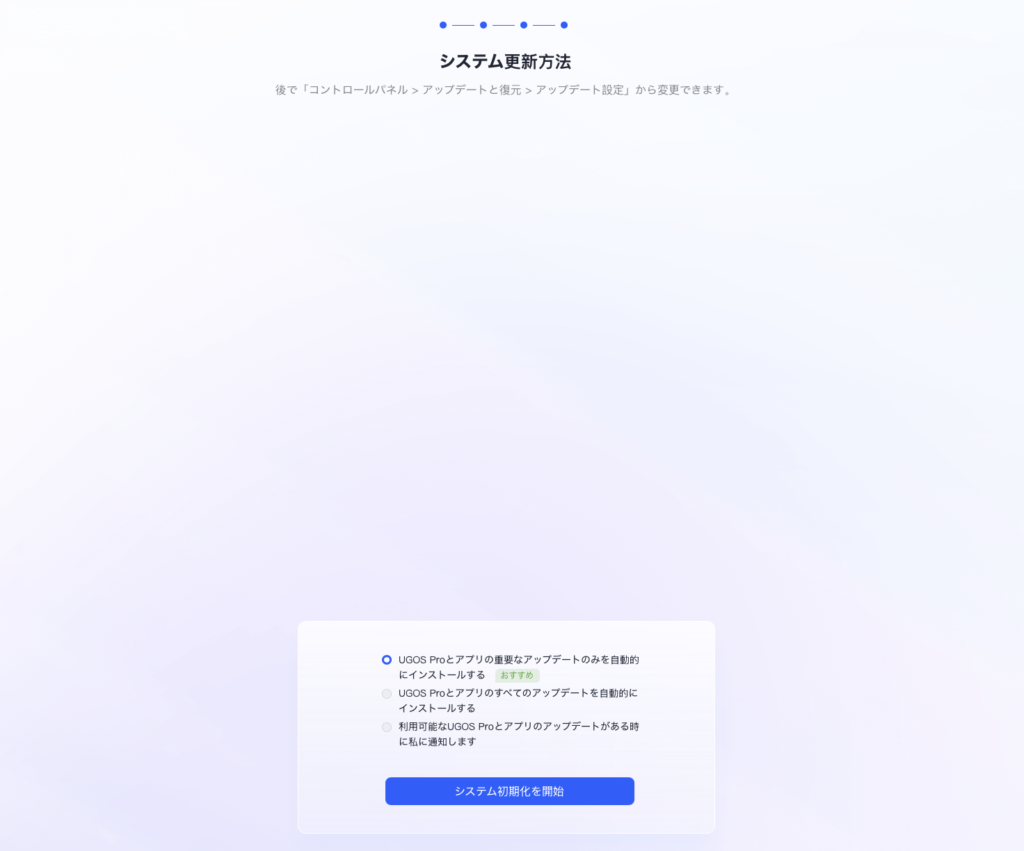
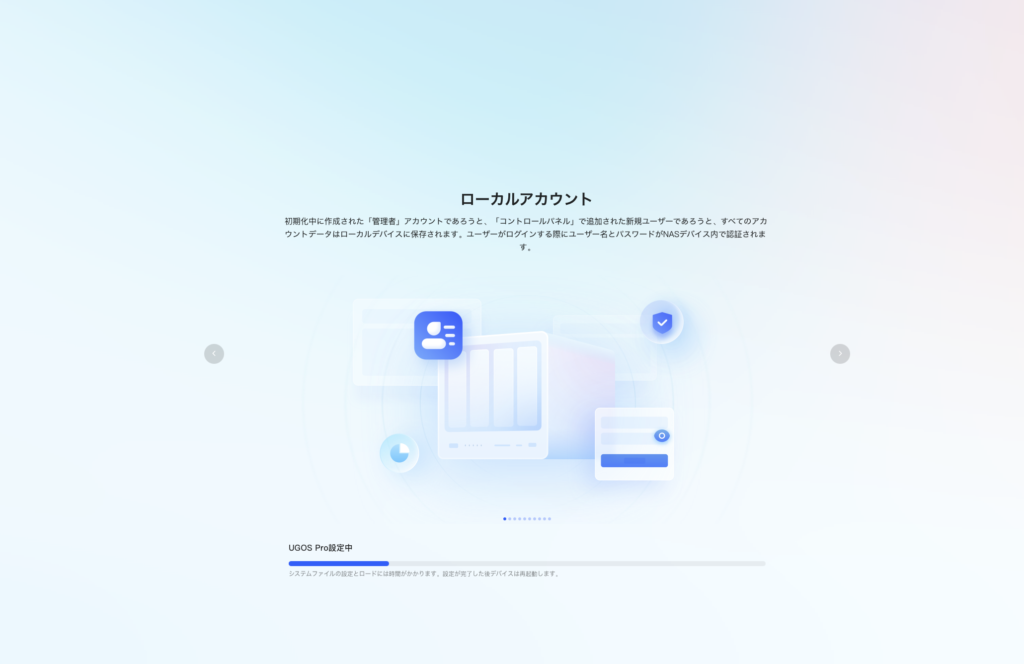
更新方法を選び、システム初期化を開始をクリックすれば初期設定は完了です!
手順通りに進めるだけでよいので初めてのNASを導入した私でも簡単にできちゃいました😊
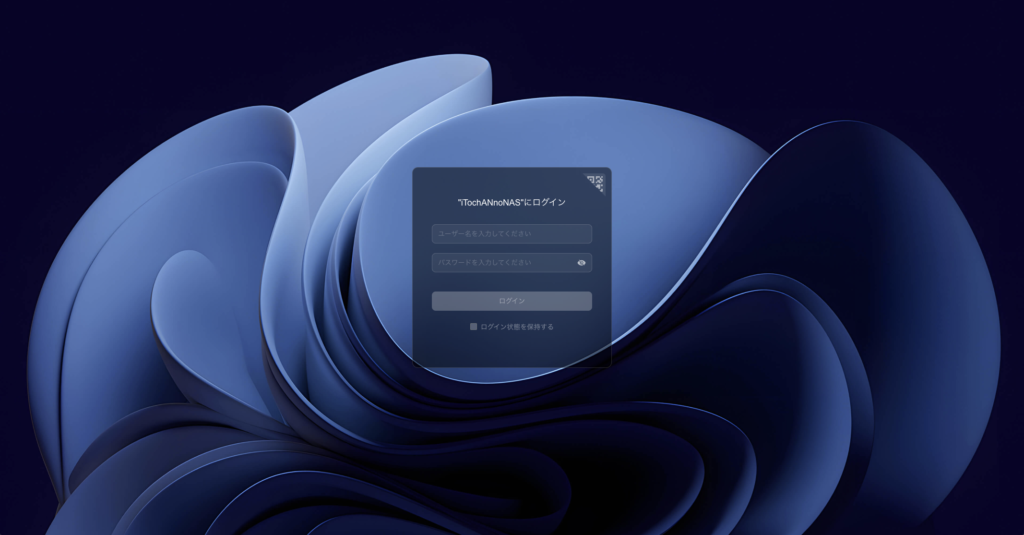
ログイン画面が表示されたら、先ほど作成したユーザー名とパスワードを入力しログインします。
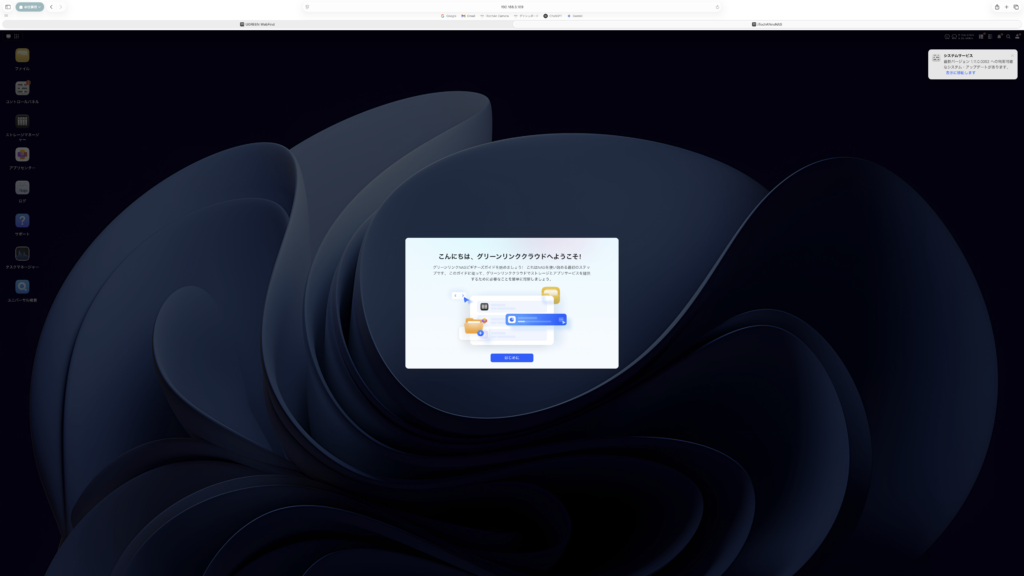
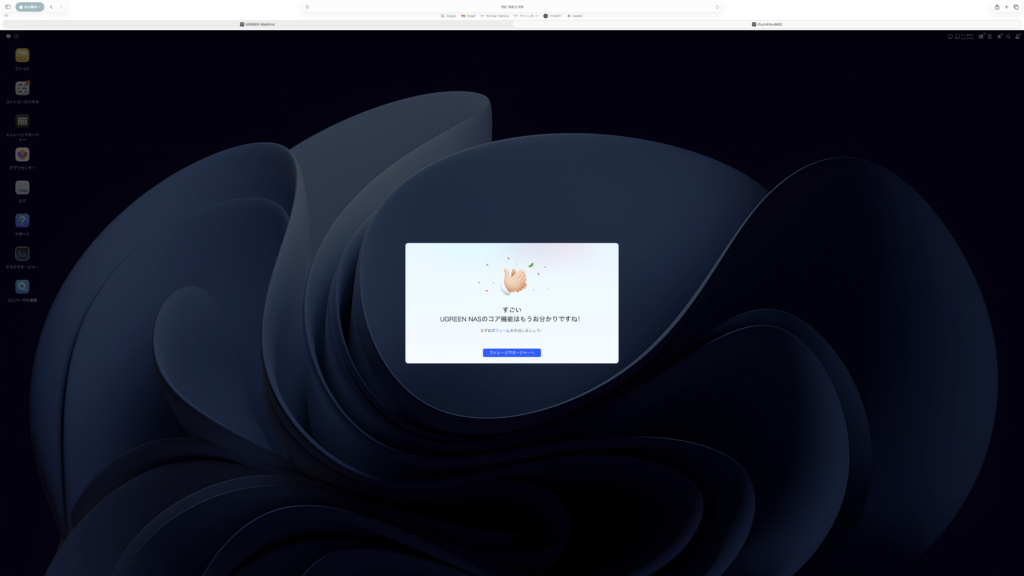
読み進んでストレージマネージャーをクリック
ちなみにこの先の設定がNASとしては肝心なところかと思います。
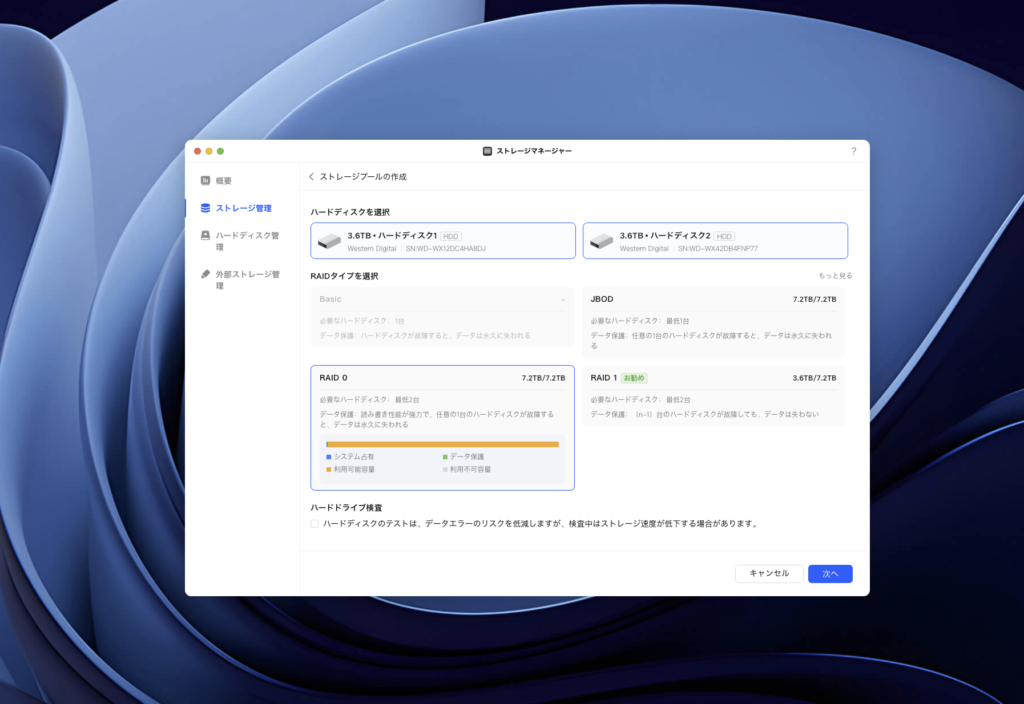
噛み砕いて説明すると、この設定はNASを使う上で保存する領域をどうするかです。
私も詳しくはないのでRAIDについては割愛させていただきます。
普通の外付けHDDのように容量いっぱい使いたい方はRAID 0、データの保護を兼ねて安全に使用したい方は容量が半減しますが、RAID 1がおすすめです。
今回はRAID 0で作成しました。
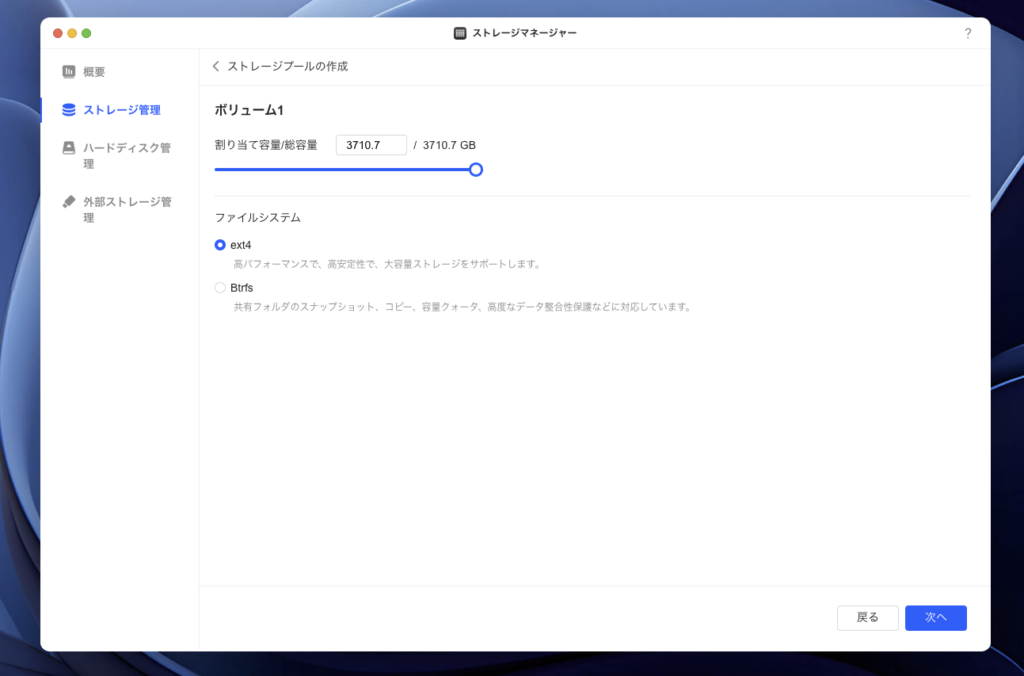
ファイルシステムはext4で問題ないかと思います。
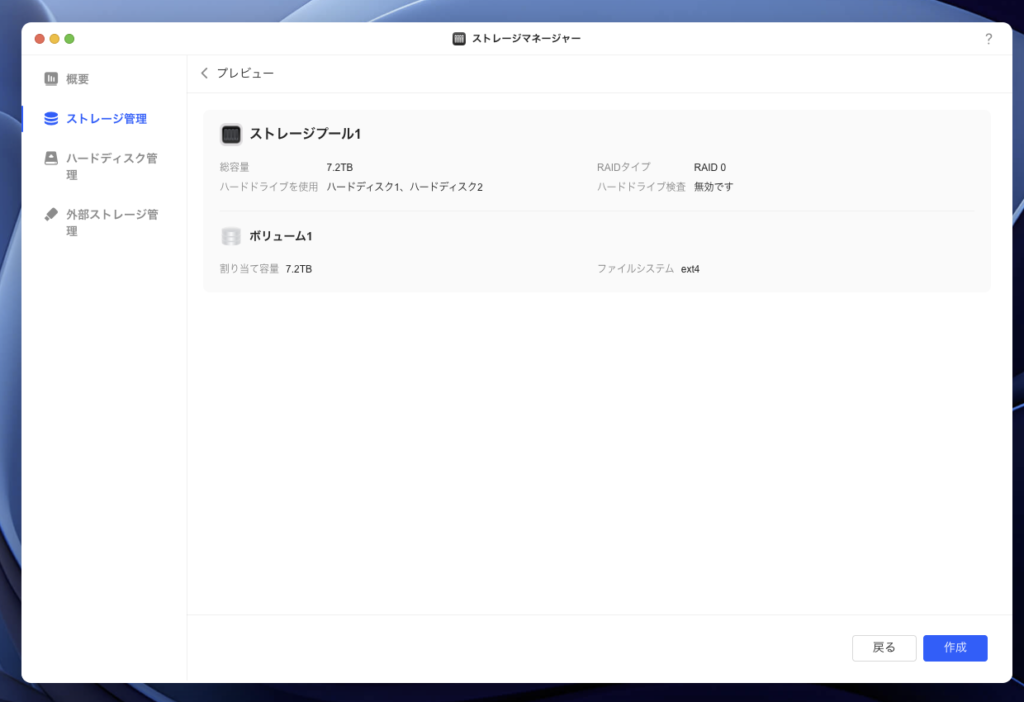
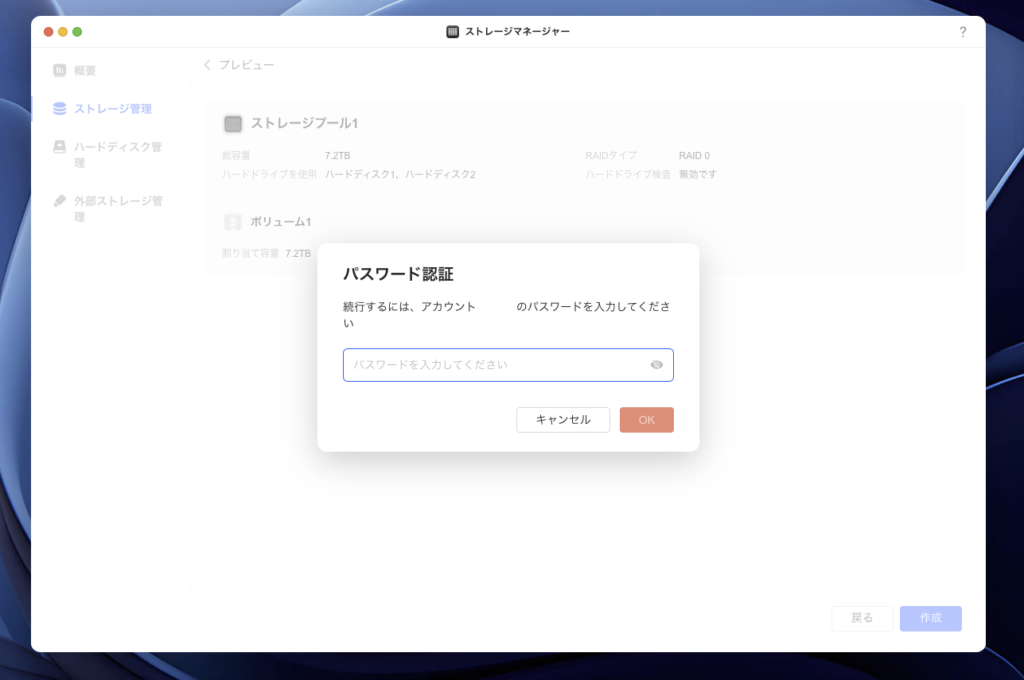
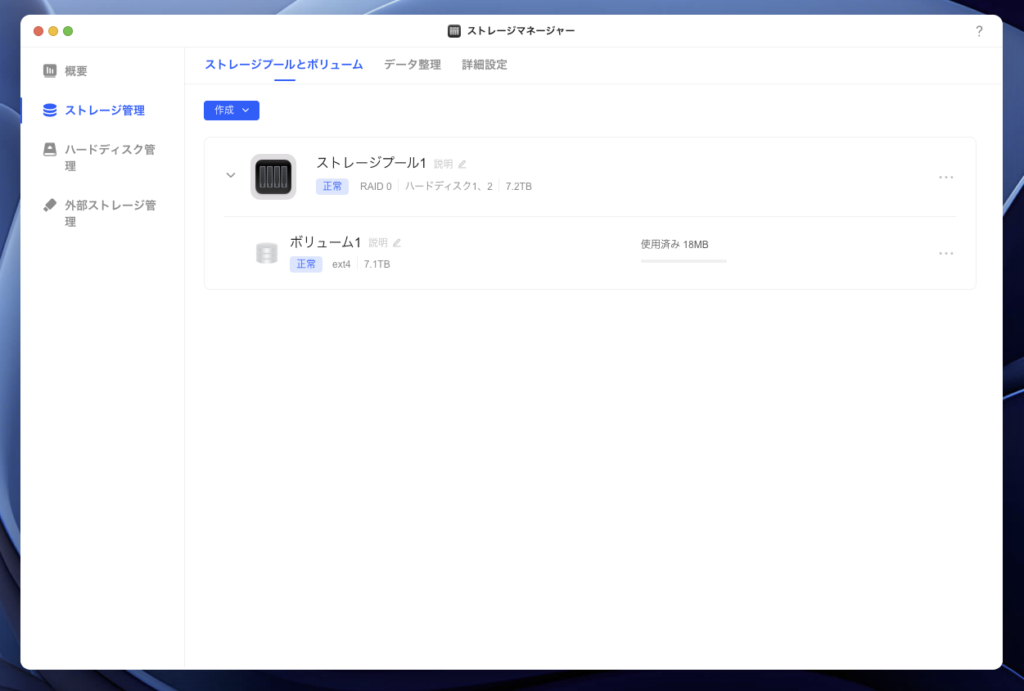
作成を押して、アカウントのパスワードを入力し、正常と表示されたら完了です。
PCクライアントからの接続
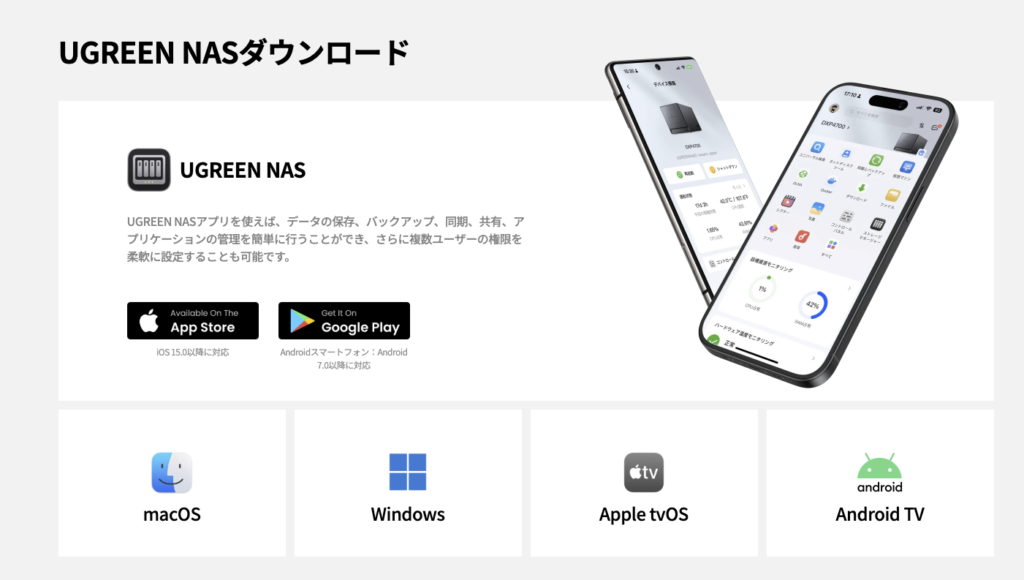
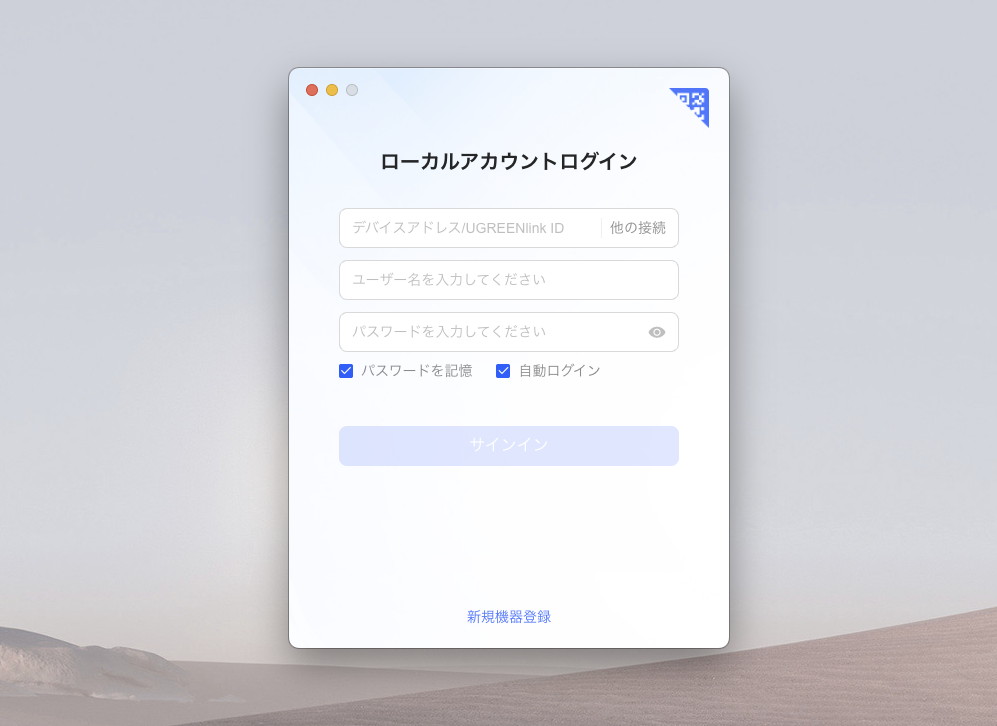
PCクライアントをダウンロードして起動するとログイン画面が表示されるので、
デバイスアドレス/UGREENlink IDの箇所に先述したデバイス名を入力し、ユーザー名とパスワードを入力すればログインすることができます。
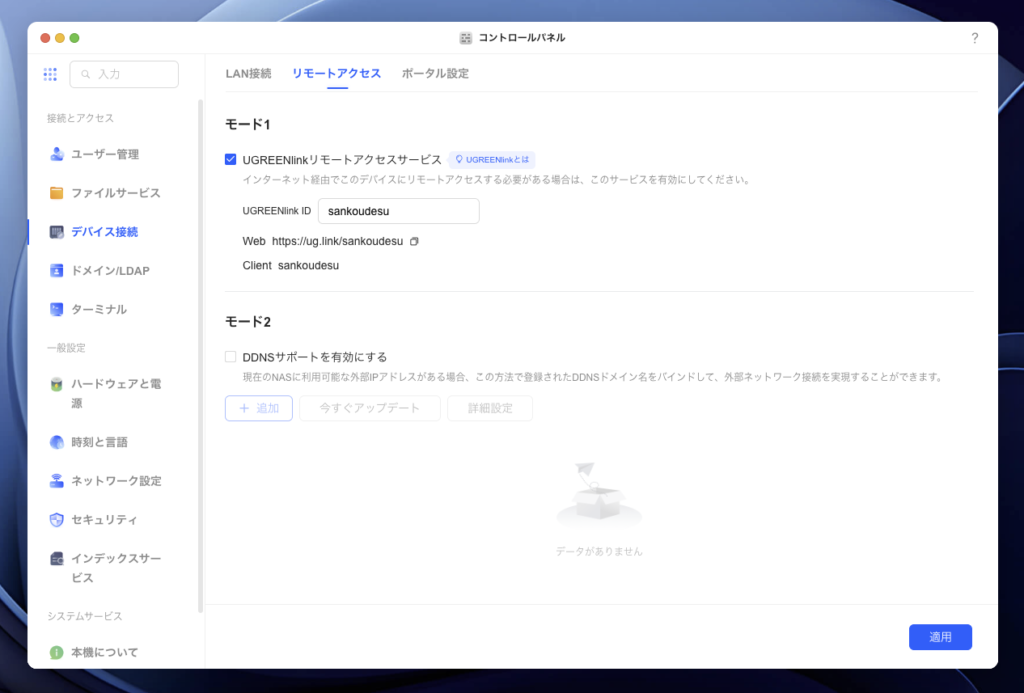
デバイスアドレス/UGREENlink IDの欄を最初見た時にそんなの登録したかな?と思いましたが、デバイス名が割り当てられているようです。
確認したい場合は、コントロールパネルのデバイス接続→リモートアクセスのページで確認することができます。
実際に使ってみる
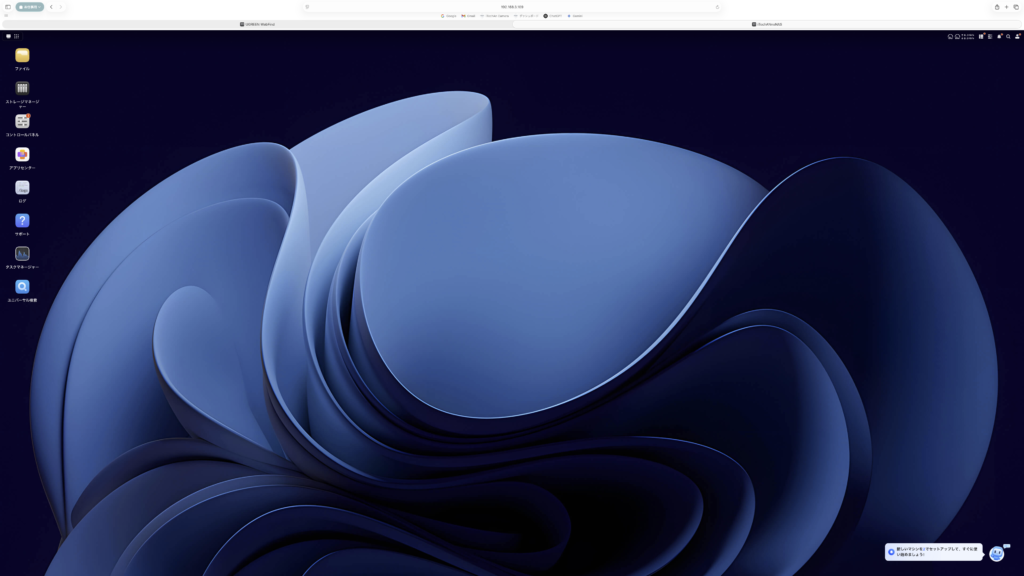
ログイン後はこのような画面が表示されます。ブラウザもクライアントも同じ画面が表示されます。
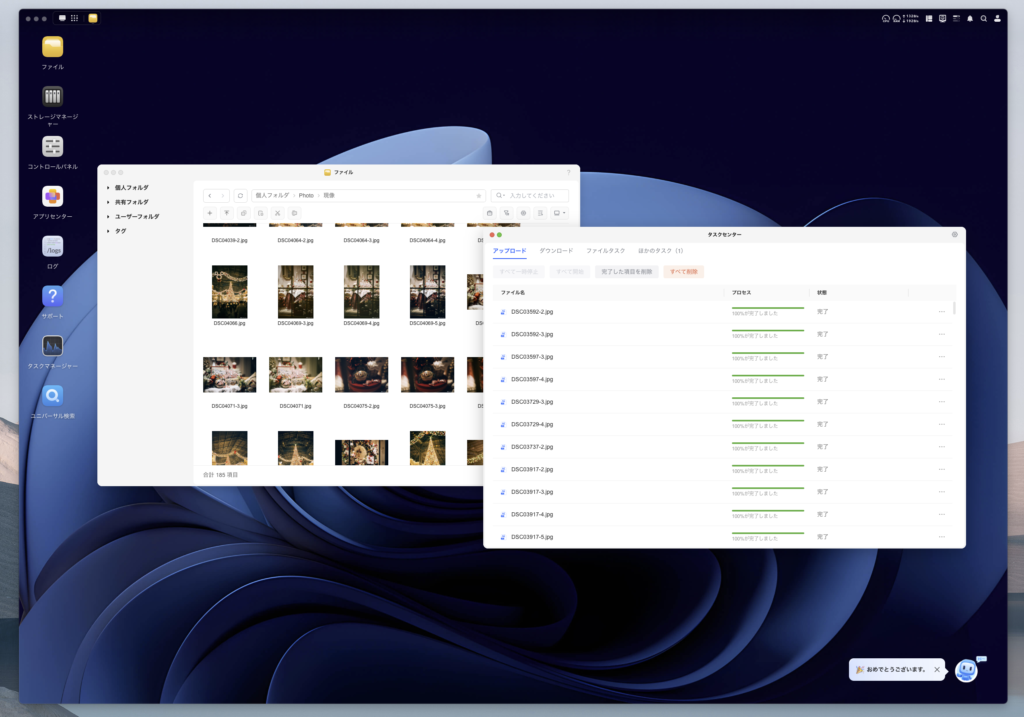
UGREEN独自OS「UGOS Pro」はUIがわかりやすく、NAS初心者の私でも戸惑うことなく簡単に使用することができました。
アイコンがスマホライクなのも馴染みやすいの点なのかなと思ったりもします。
SMBサービスで外付けHDD感覚で使う
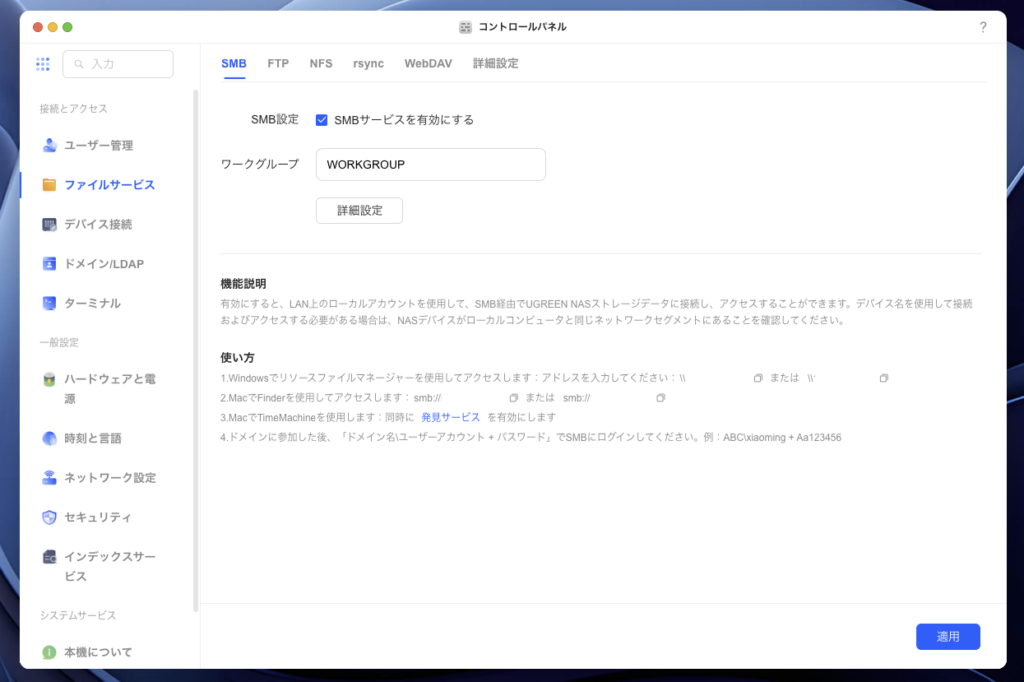
使いやすいUIとはいえ、ファイルをアップロードしたりダウンロードするたびにブラウザやクライアントを使うのは手間だと思うので、外付けHDD感覚のように使う方法を紹介します。
コントロールパネルからファイルサービスへ行き、その中のSMBサービスを有効にするにチェックマークを付けます。
その後はPC側での設定になるのですが、Windowsの説明は他にしている方がたくさんいましたので、見かけなかったMacでの設定方法を紹介します。
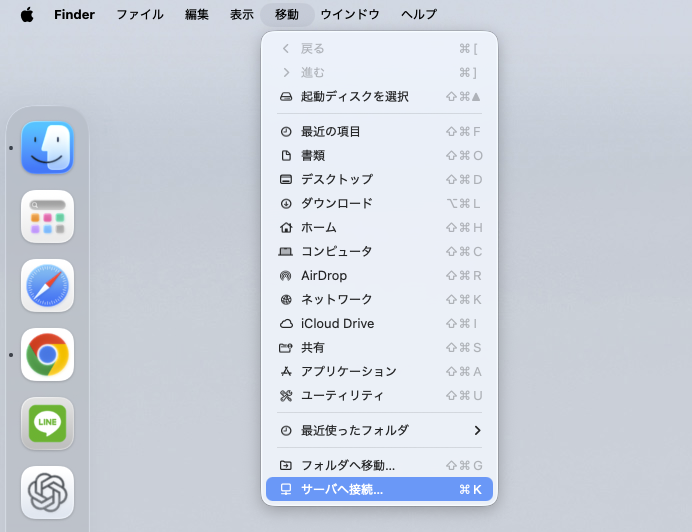
まずは、Finderの移動からサーバーへ接続を選択します。
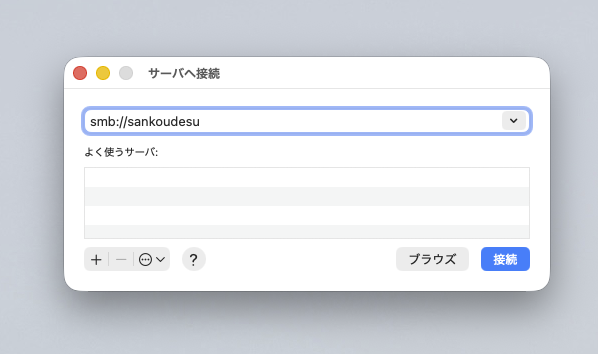
先ほど、SMBサービスを有効にするにチェックマークを付けたNAS画面のウィンドウ下部の“使い方”に記載されているアドレスを入力し、接続をクリックします。
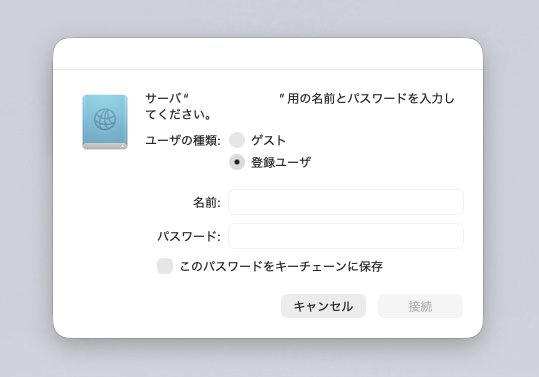
その後、表示されたウィンドウにユーザー名とパスワードを入力し接続をクリックします。
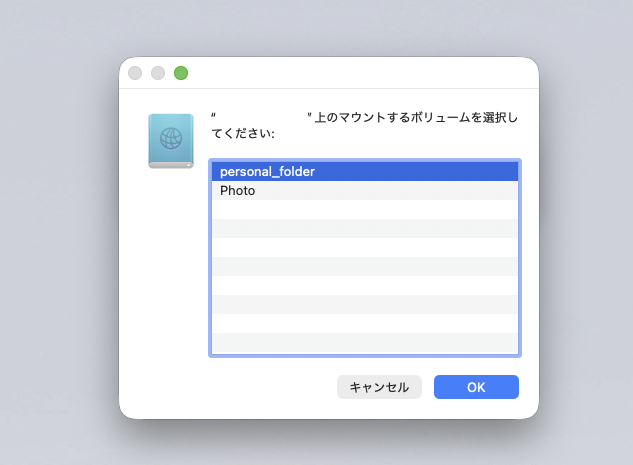
あとはマウントするボリュームを選択してOKをクリックすれば完了です!
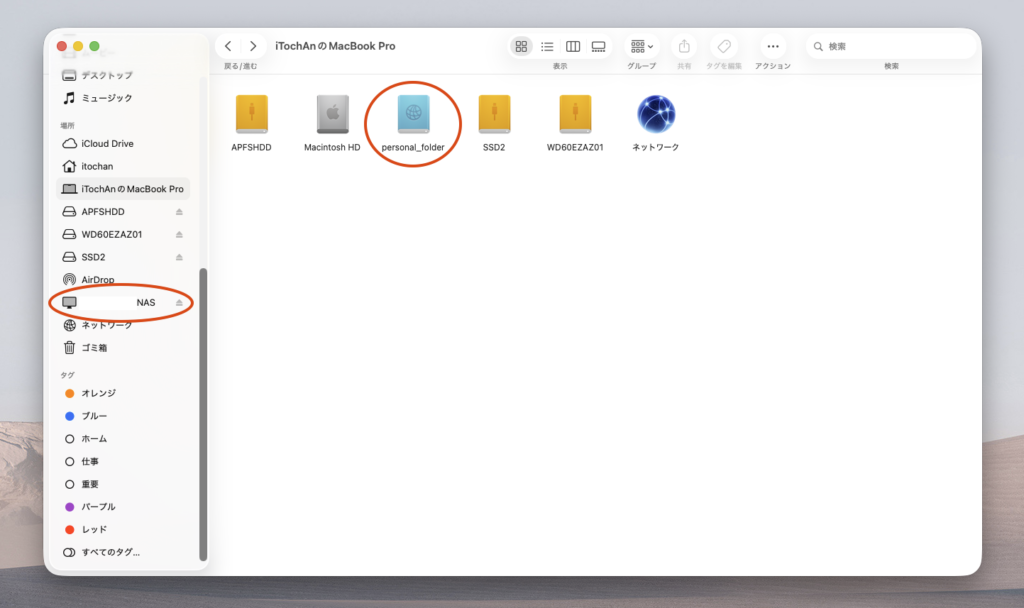
そうするとFinder上にフォルダとして表示されるので、いつも通りにドラック&ドロップでファイルのやり取りをすることが可能になります。
モバイルアプリが使いやすい
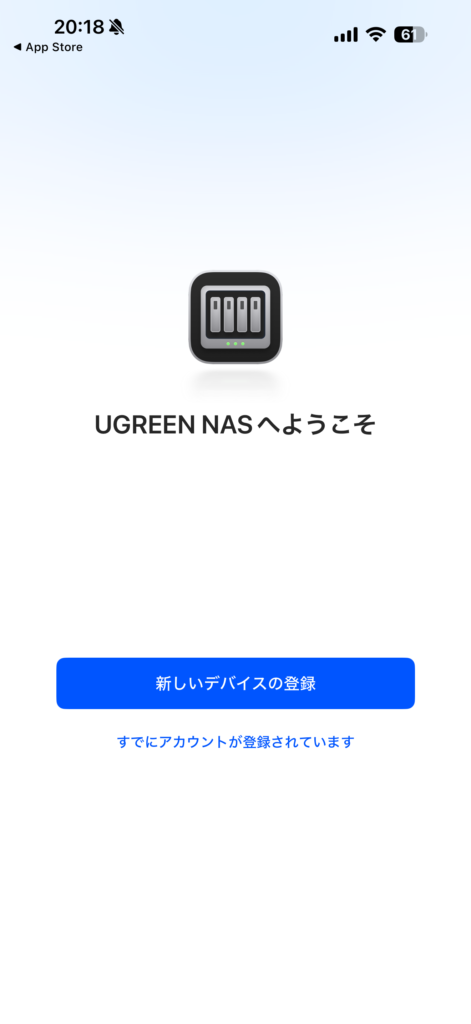
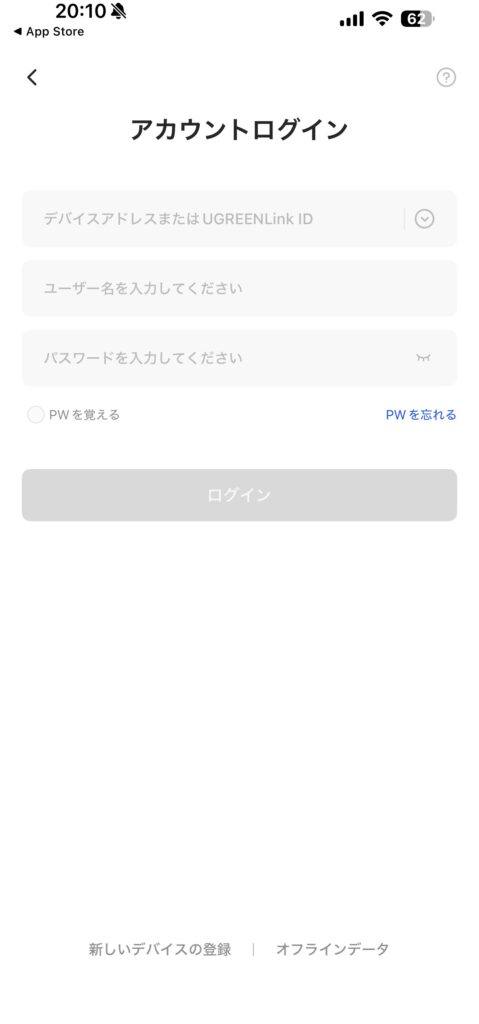
設定はすでに完了しているので、UGREEN NASアプリをダウンロードしてログインすればすぐに使えます。
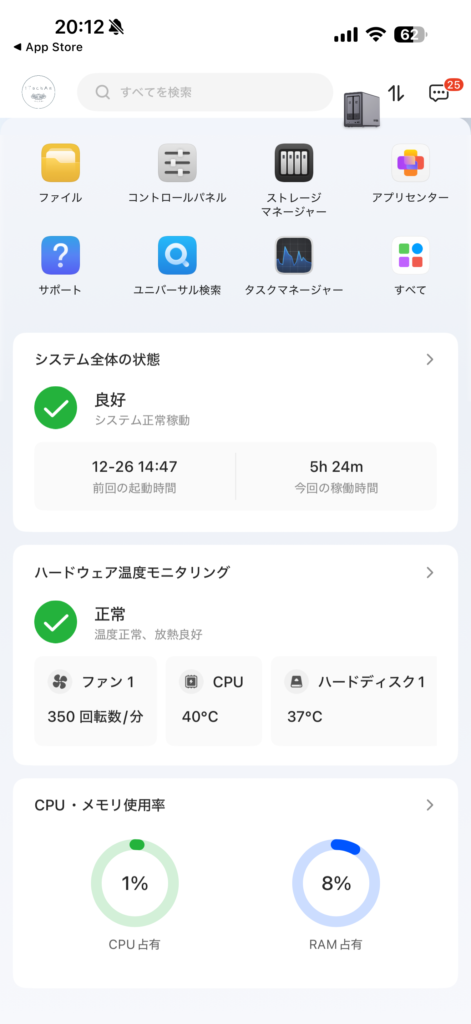
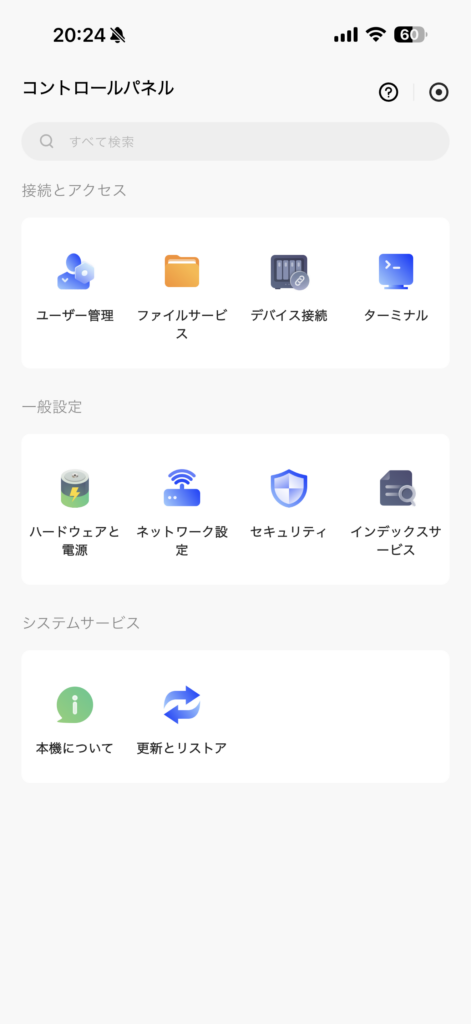
アプリのUIも非常にわかりやすく使いやすいです。
PC版と遜色なく使えます。
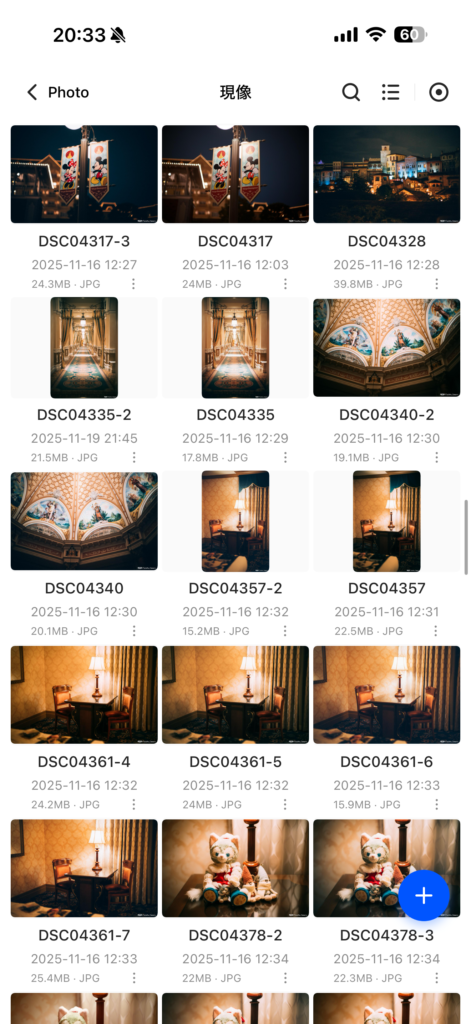
NASを導入する前の私は撮影した写真を現像した後はAirdropでiPhoneに送り、SNSで投稿したりしていたのですが、
どんな場所からもスマホひとつで現像した写真にアクセスできることの便利さをDXP2800を使い、身をもって実感しました。
その逆も然りで、+マークの青いアイコンを押してスマホ内の写真をいつものように選択するだけで簡単にNASへアップロード(バックアップ)ができちゃいます。
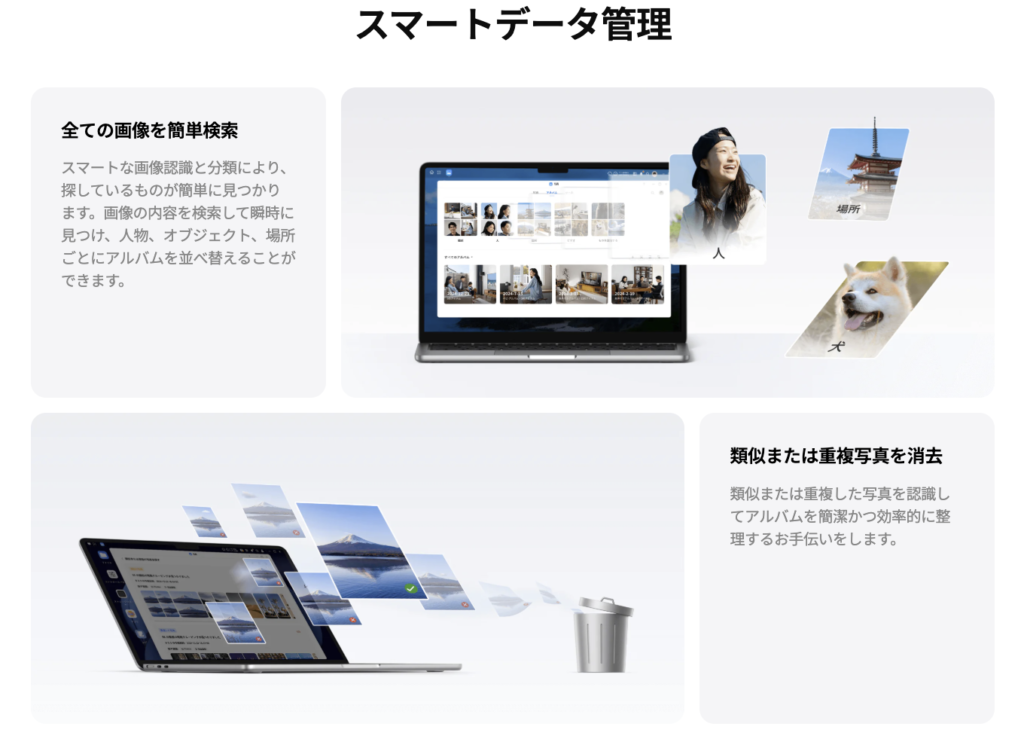
Photosアプリでは、写真を分類してくれる機能もあるので、Googleフォトなどのクラウドストレージサービスの代替として十分機能しそうです。
本当に全てが簡単に行えて感動しています。
まとめ

NASといえば有名どころのメーカーさんが思い浮かぶかもしれませんが、新参者とはいえUGREENさんのNASはPC、スマホアプリ共に完成度の高さに驚いています。
他社さんよりもコスパが高いのもポイントで、それなら性能は劣っているのか?というとそうではなく、同価格帯で比較するとむしろ優れています。それ故にサクサクと動作するのでストレスなく使えます。
また、UGREENさんのNASの良い点は設定が非常に簡単なことです。
1.HDDを入れる
2.電源とLANをつなぐ
3.ブラウザでアクセス
4.画面の指示通り進める
言葉にするとこんな感じでまとめられちゃうくらい。
自分で設定していて、これで使えちゃうの!?と正直びっくりしました。
スマホアプリのUIも非常に使いやすく、写真や動画のバックアップも簡単に行えます。
性能、価格、初期設定の簡単さ、UIの使いやすさどれをとっても完成度が高く、初心者からNASを使ったことがある方まで幅広い方におすすめできるNASだと思います。

こんなにも使いやすく、PC, スマホに関わらずどんな場所からも様々なファイルにアクセスできる便利さを知ってしまい、ポータブルSSDがあれば十分と思っていた私の考えを覆されてしまいました。

コメント