

こんにちは、iTochAn(@iTochAn_Camera)です。
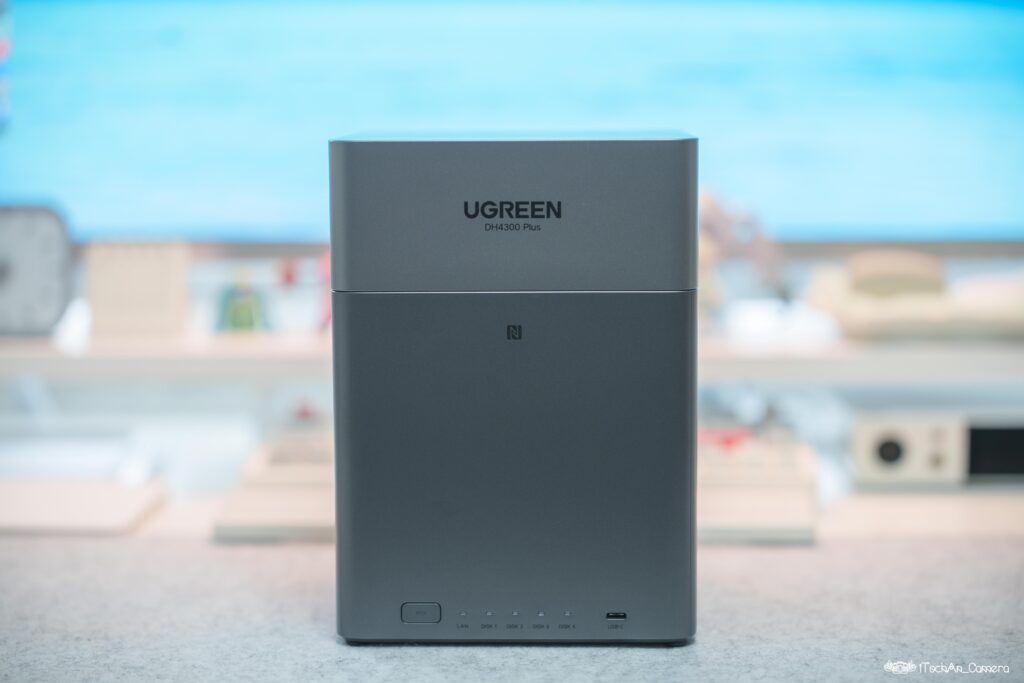
本日は、以前紹介しました「UGREEN NASync DXP2800」のエントリーモデル UGREEN NASync DHシリーズ から「DH4300 Plus」を紹介します。
旅行先やイベントでたくさん写真・動画を撮影していると、突然スマホに表示される「ストレージの空き容量がありません」の警告。慌てて不要なデータを消したり、泣く泣くiCloudやGoogle ドライブの有料プランをアップグレードした経験はありませんか?
毎月のサブスク料金も、数年単位で考えるとかなりの出費になりますよね。
そんな「データ容量の不安」と「サブスク疲れ」を一気に解決してくれるのが、今回ご紹介するUGREENの最新NAS、「UGREEN NASyncシリーズ」です。
「大容量、安全、私だけのクラウド。」
このスローガンの通り、専門知識がなくてもスマホ感覚で簡単に自分だけのクラウド環境を構築できる、まさに“はじめてのNAS”に最適な仕上がりになっています。
今回は、UGREEN様よりレビューをさせていただける機会をいただきましたので、日常使いにぴったりな「NASync DH2300」と、ヘビーユースにも応える上位モデル「NASync DH4300 Plus」の2モデルのうち、DH4300 Plusの方を実際の使用感を交えながら徹底レビューします!
現在、期間限定セールも実施中なので、気になっている方はぜひ参考にしてください。


UGREEN様より公式サイトとAmazonで使用できる5%オフコードを提供してもらいましたのでぜひこの機会にご検討してみてください☺️
現在(2026.5.27)Amazonと公式サイトにて15% OFFとなっっているので、さらにお得に買えるチャンスとなっています!
UGREEN NASync DH4300 Plus 開封!
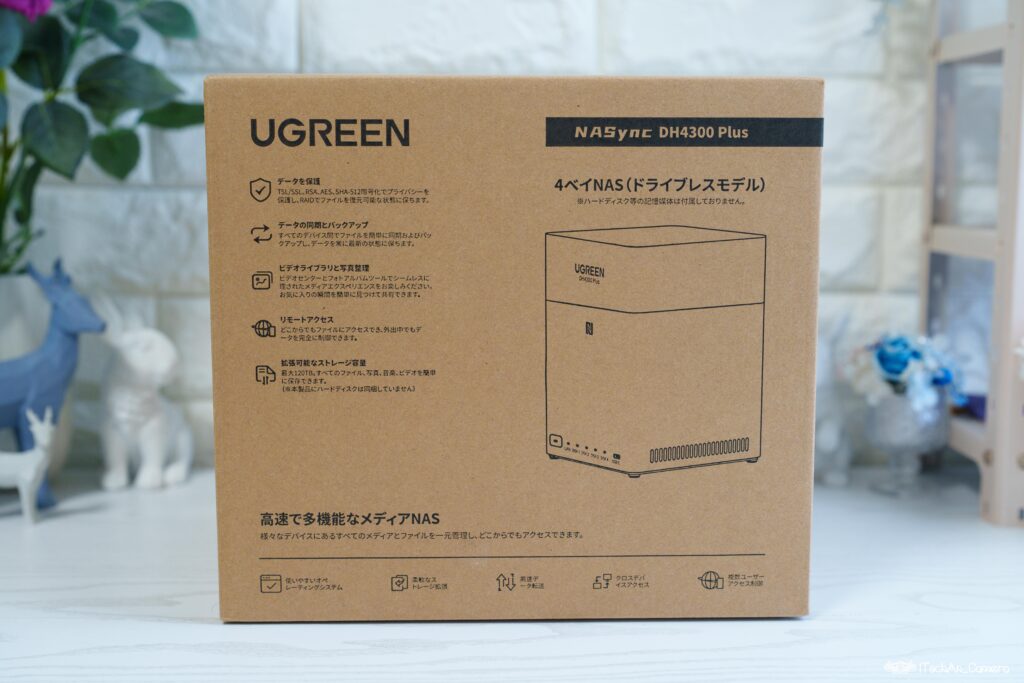
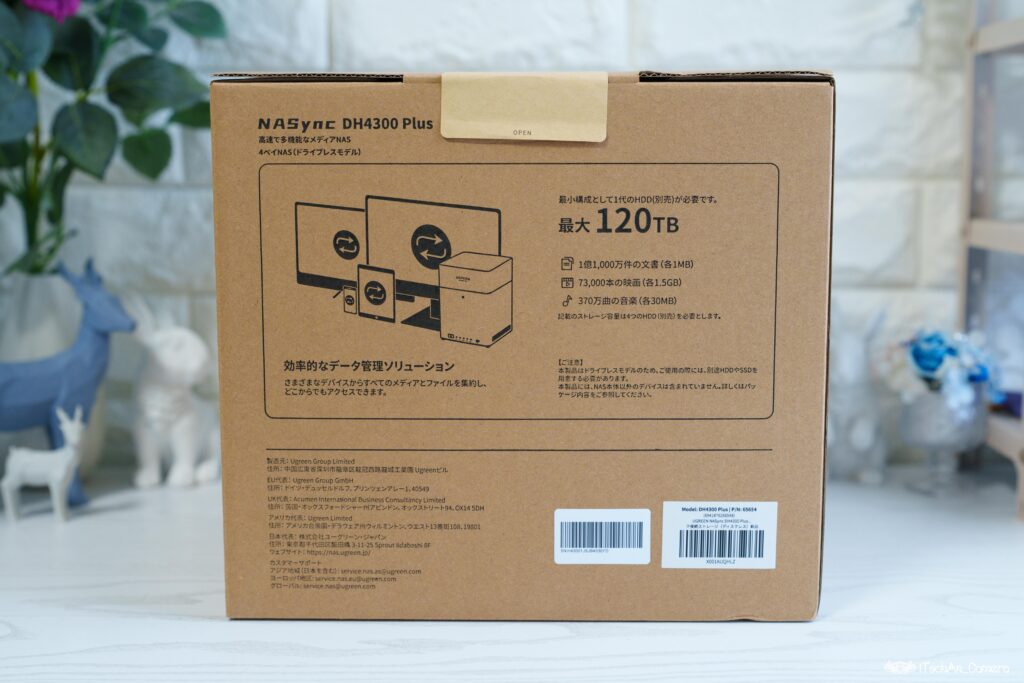
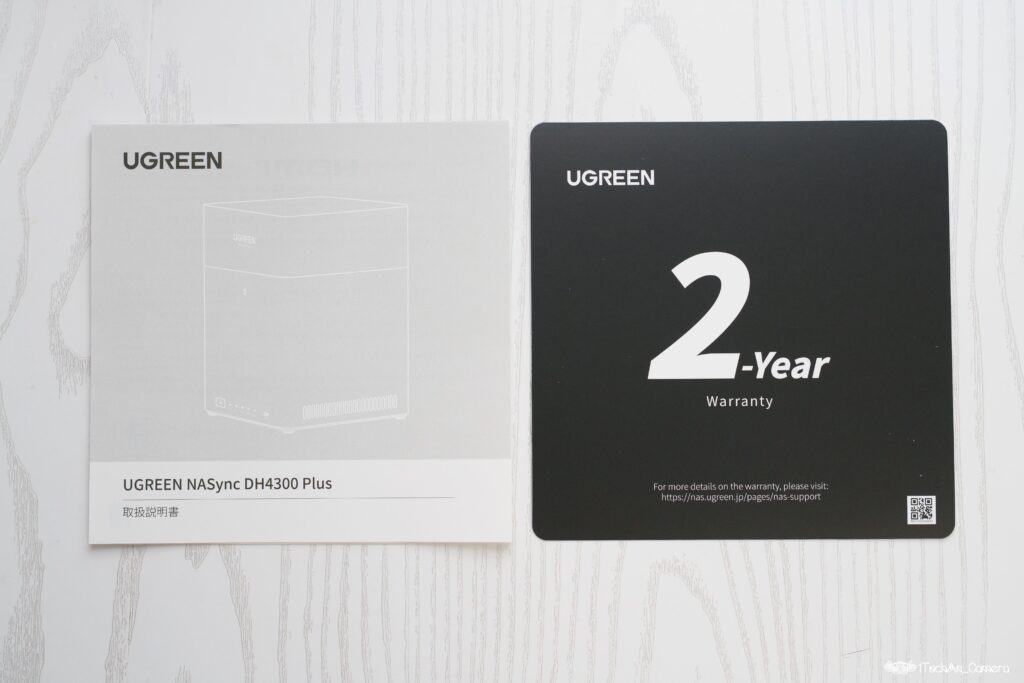
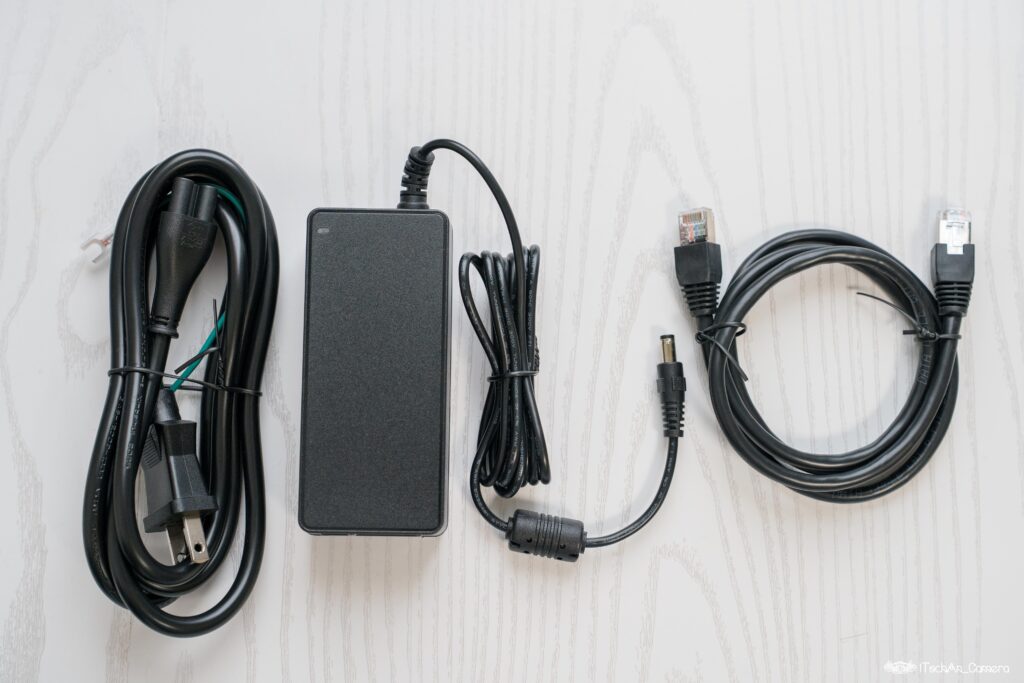
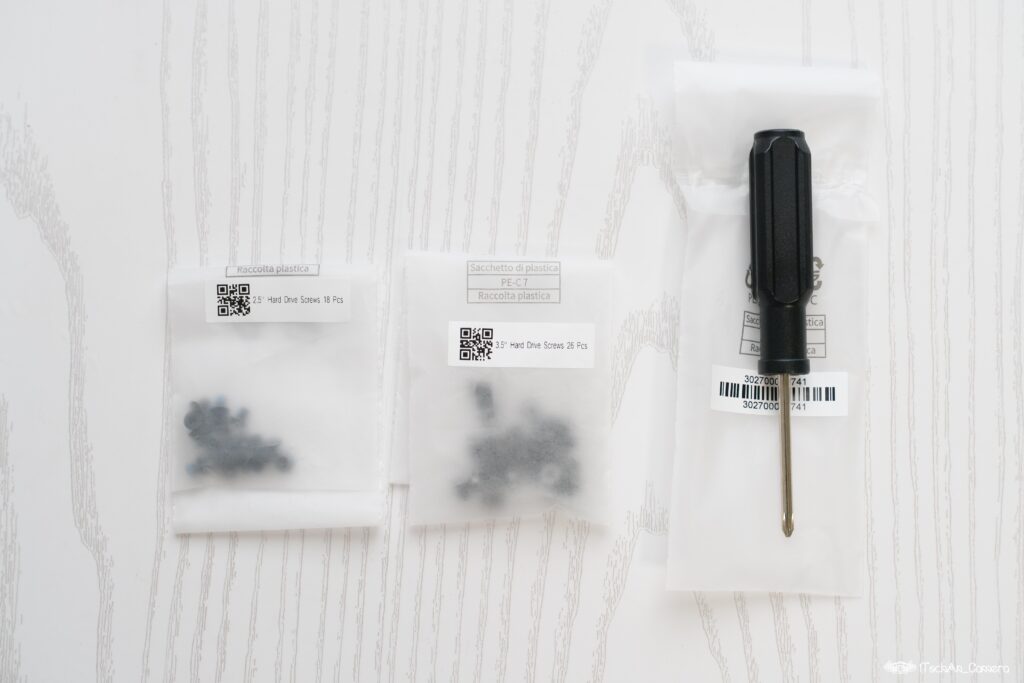
パッケージ内容は、説明書類・電源アダプター・LANケーブル・HDDを固定するためのネジとドライバーです。
※HDDは別途購入する必要があります。
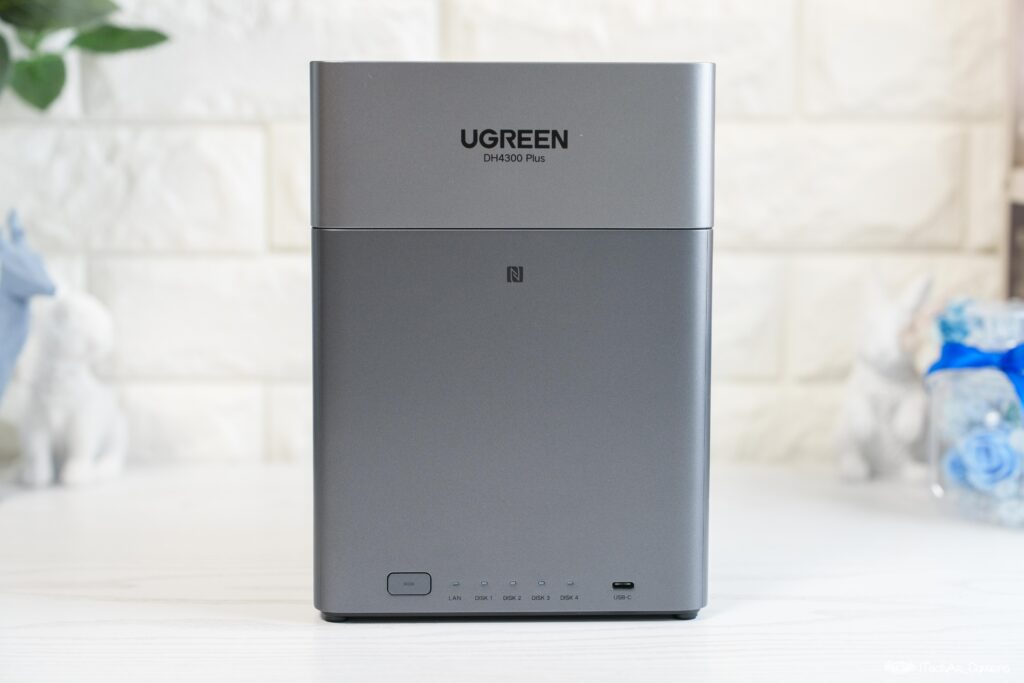
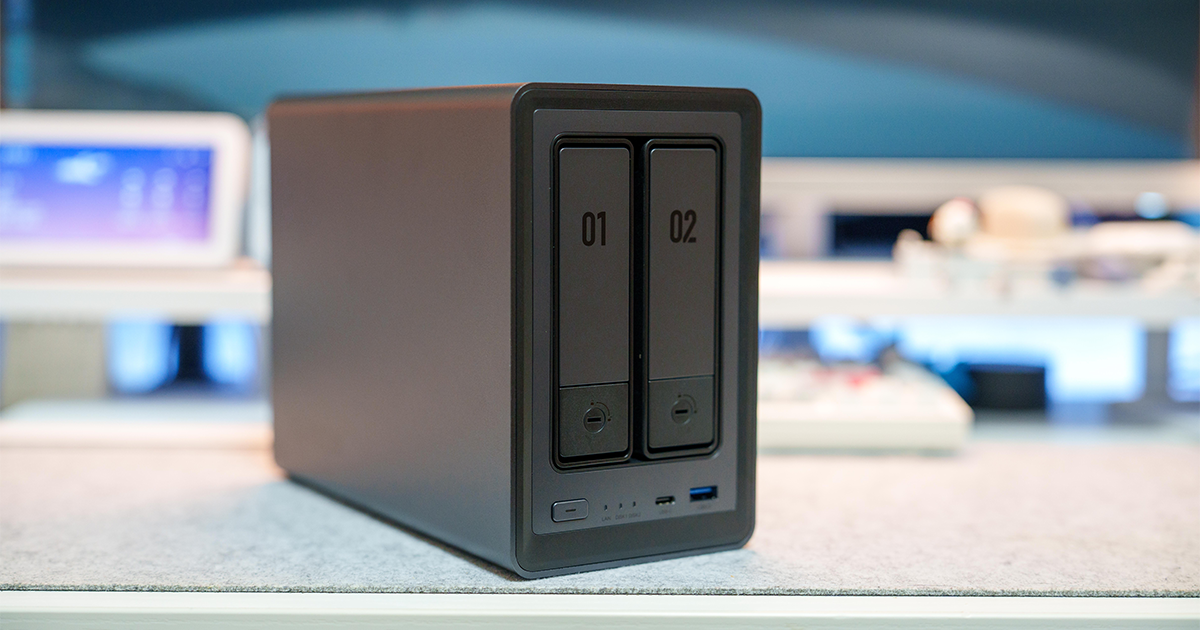
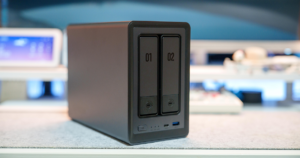
グレーのツートンカラーと縦に長い箱型デザインもスタイリッシュで良いですね。
本体は樹脂製ですが、安っぽさを感じさせない質感です。触って初めて樹脂だとわかったくらい。
ちなみに上位機種のDXPシリーズはアルミニウム合金製でした。
スペックは下記になります。
| ドライブベイ | 4ベイ(SATA) |
| CPU | Rockchip RK3588C (A76+A55 8コア / NPU 6TOPS内蔵) |
| RAM | 8GB LPDDR4X (増設・拡張不可) |
| システムストレージ | 32GB eMMC |
| 最大ストレージ容量 | 128TB(32TB×4) |
| ストレージモード | JBOD/Basic/RAID 0/RAID 1/RAID 5/RAID 6/RAID 10 |
| LANポート(RJ45) | 2.5GbE×1 |
| 製品寸法 | 長さ155×幅155×高さ215.7(mm) |
| 保証期間 | 2年 |
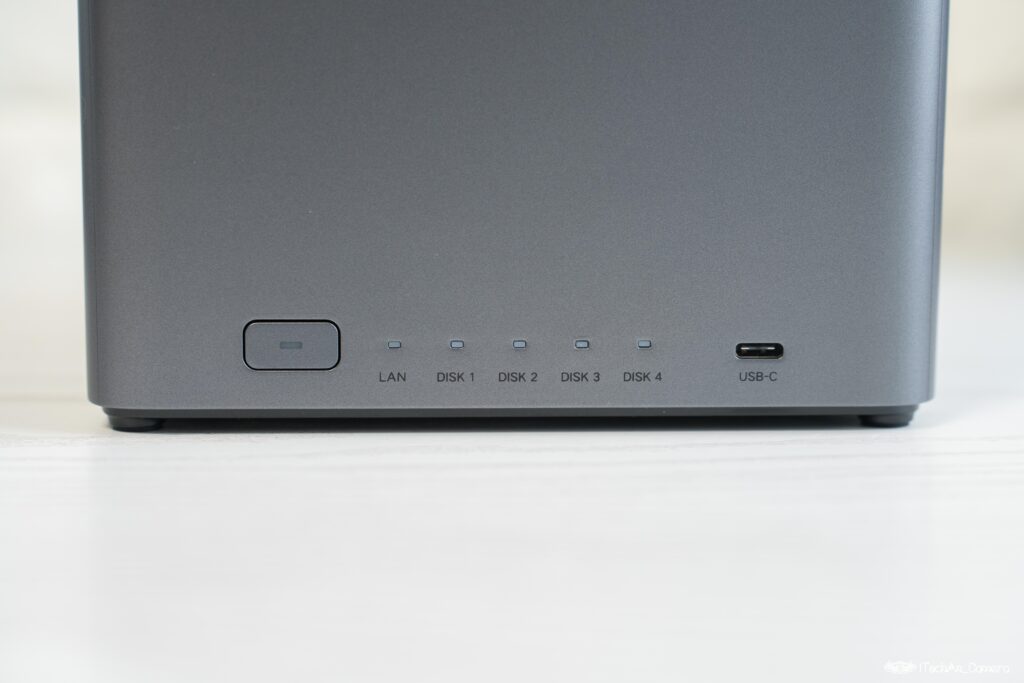
正面には左から電源ボタン、インジケーター、USB-C(3.2 Gen1・5Gb/s)があります。
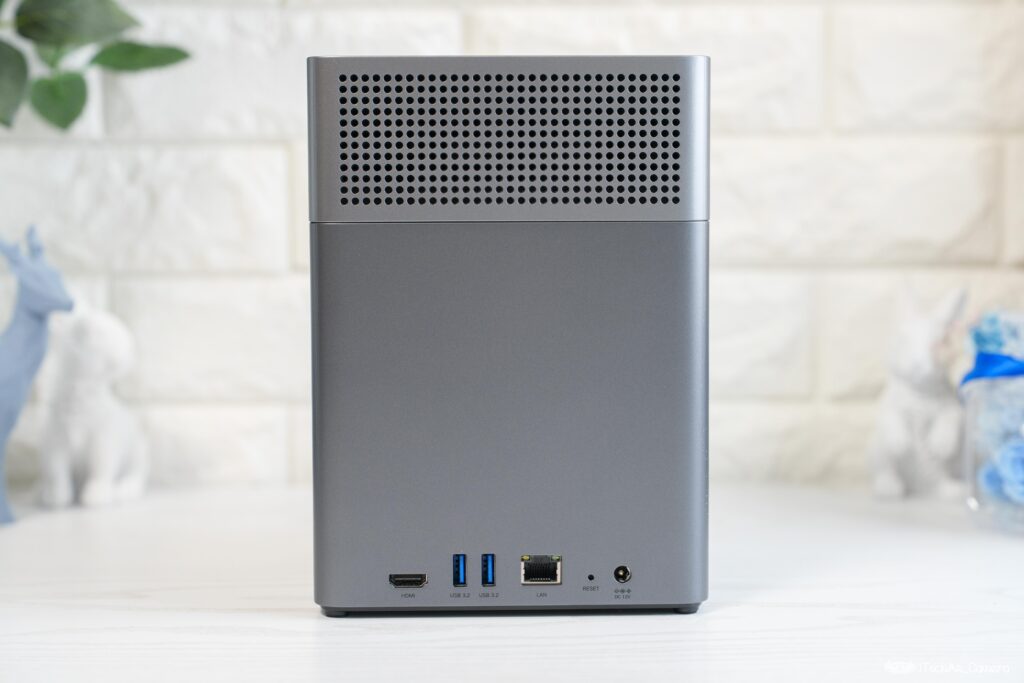
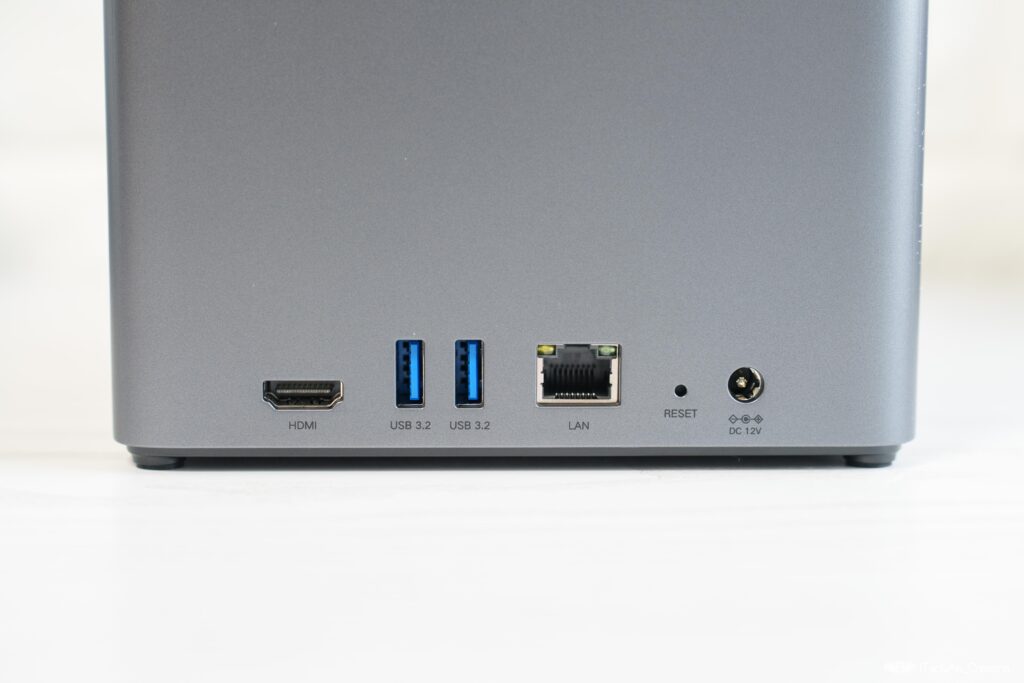
背面の上側は吸気口で、背面のインターフェースは左からHDMI端子,USB-A(USB 3.2 Gen1・5Gb/s)×2,LAN(2.5GbE),リセット,電源ポートになります。
HDMI端子はテレビなどに繋ぐと、4K画質の映画やビデオを視聴することができます。
スマホで撮影した動画などをNASに保存しておけば大画面で友達や家族などと観れるのは嬉しい機能ですね😊
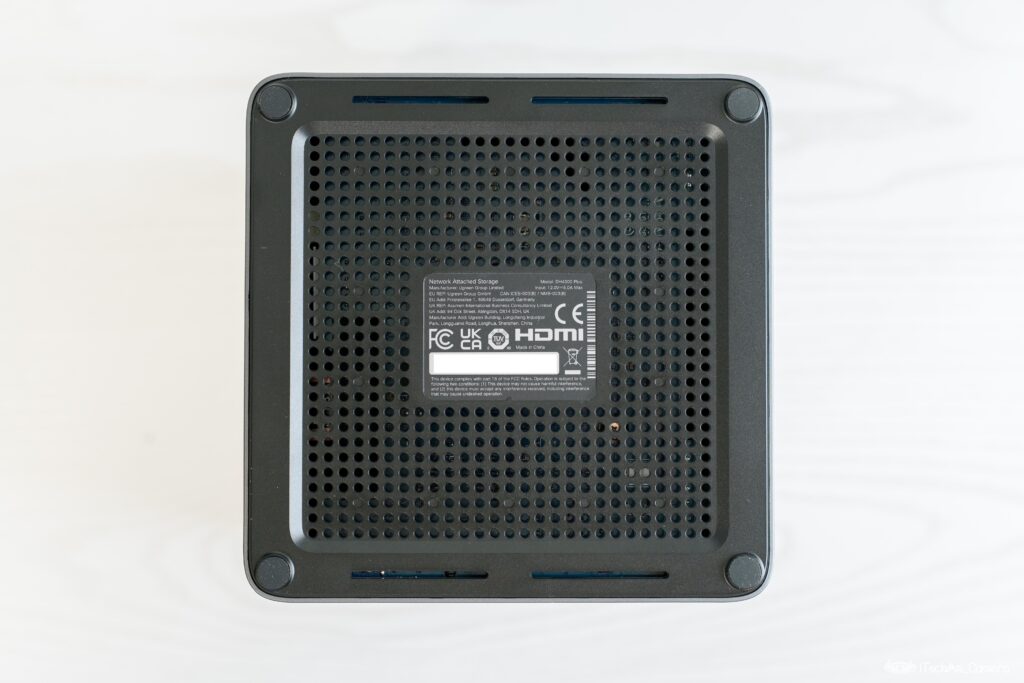
底面には排気の穴と静音ファンがあります。ファンの動作音は全く気になりませんでした。
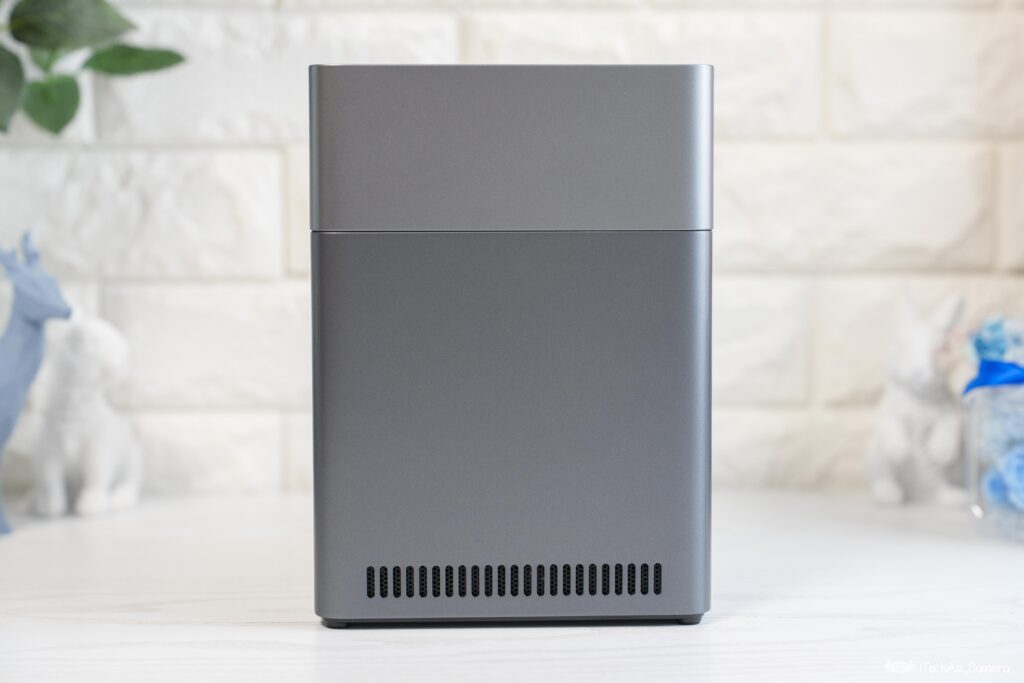
側面にも排気用のスリットが空いています。
セットアップ
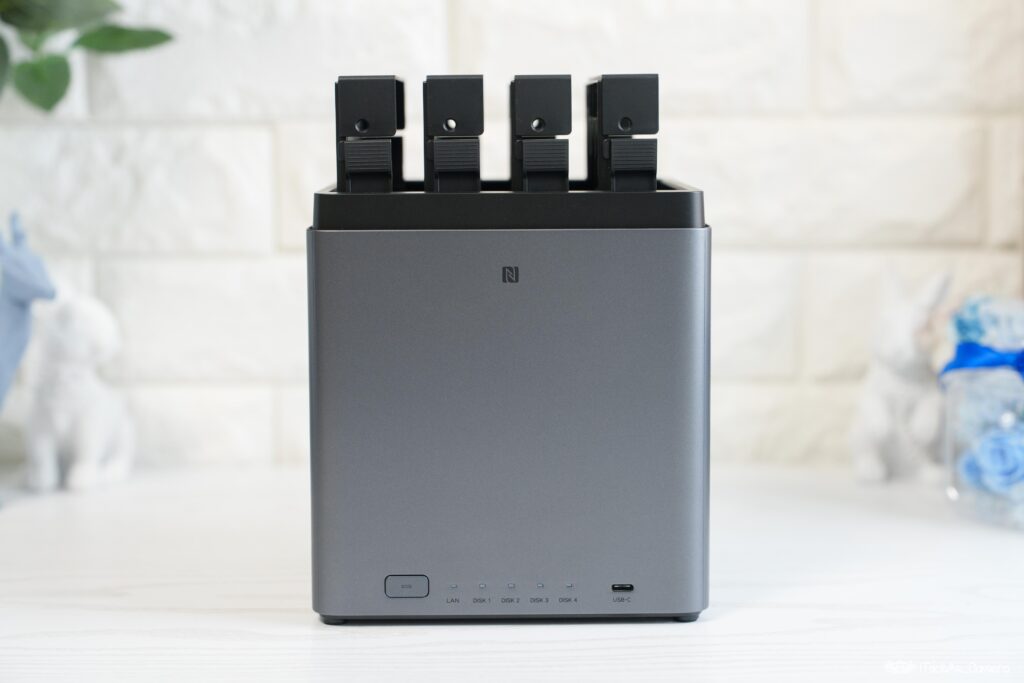
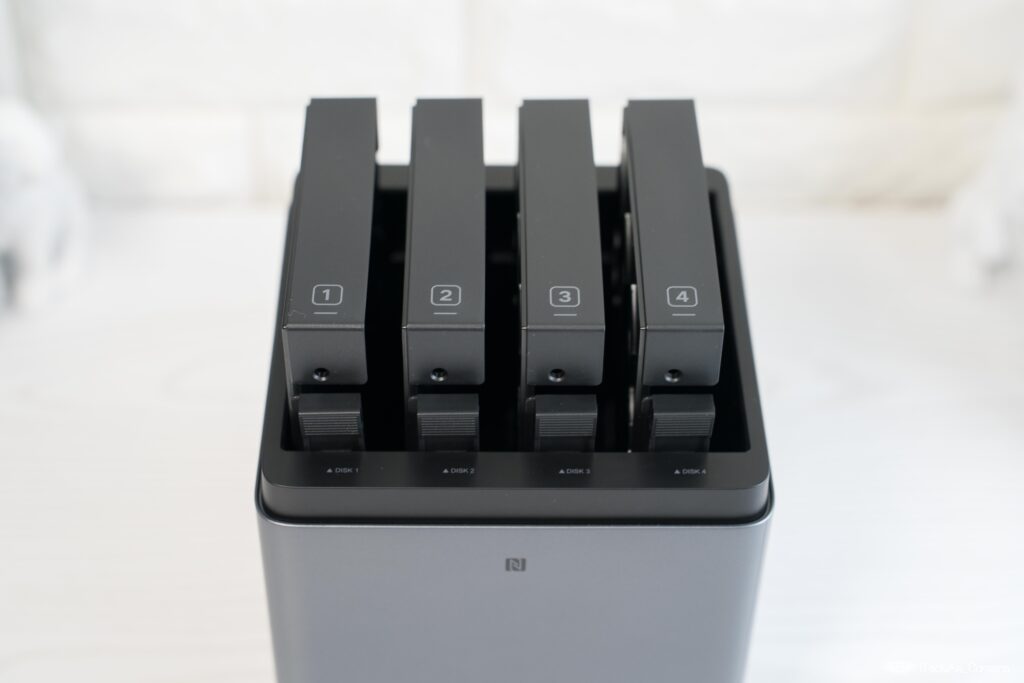
マグネット式の蓋を外すと、HDDのトレーが現れます。
DH4300 PlusはHDDが最大4台、128TBまでストレージを増やせます。
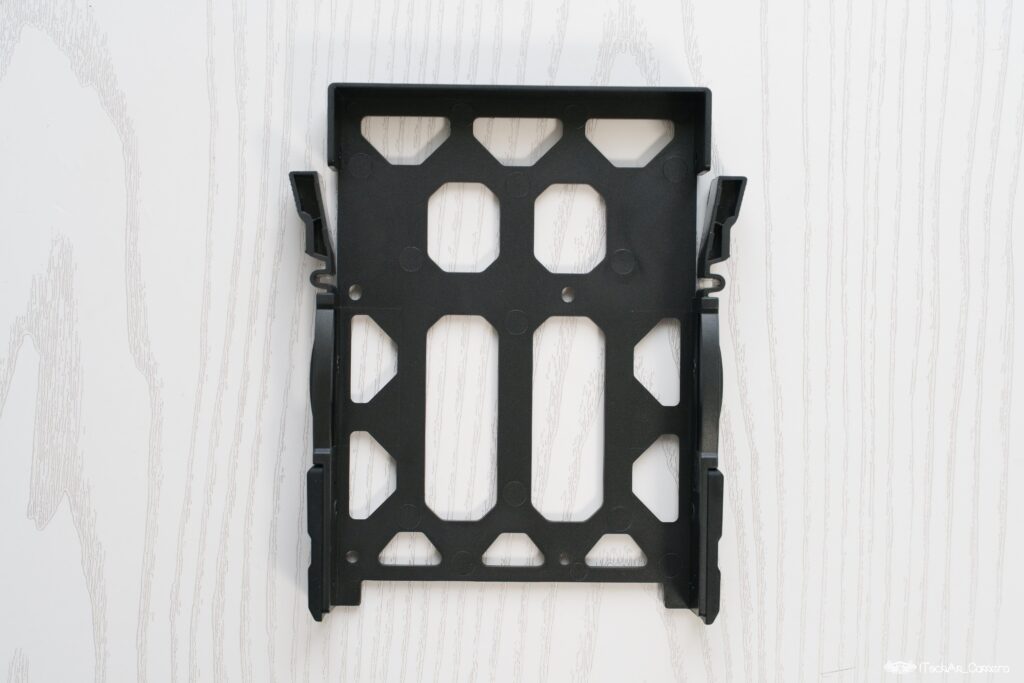
HDDトレーはシンプルですが衝撃を吸収する仕様になっています。
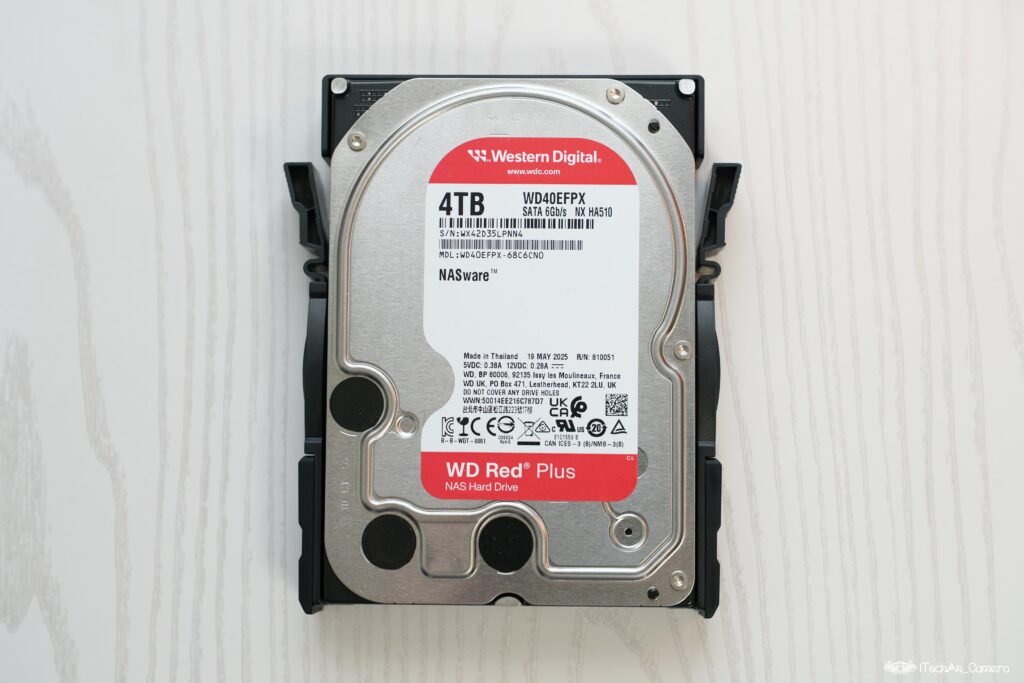
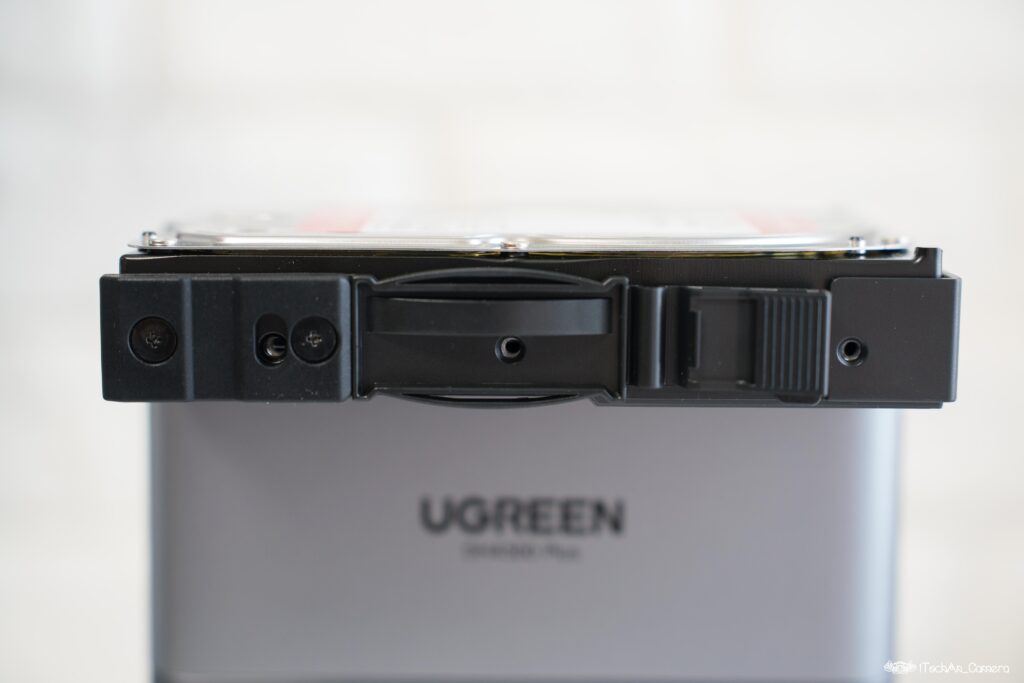
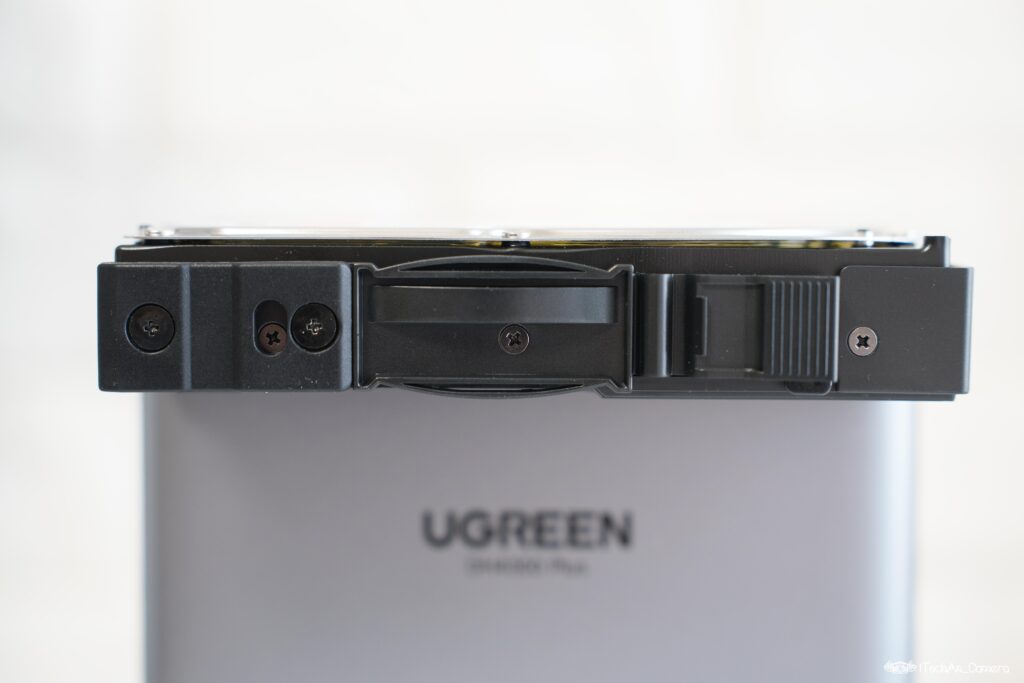
HDDはスライドしながら収納して、左右3箇所ずつあるネジを取り付けて固定するよくあるタイプです。
上位機種のDXPシリーズは挟むだけで簡単にHDDの固定ができたので、それを経験していると少し手間がかかる印象です。
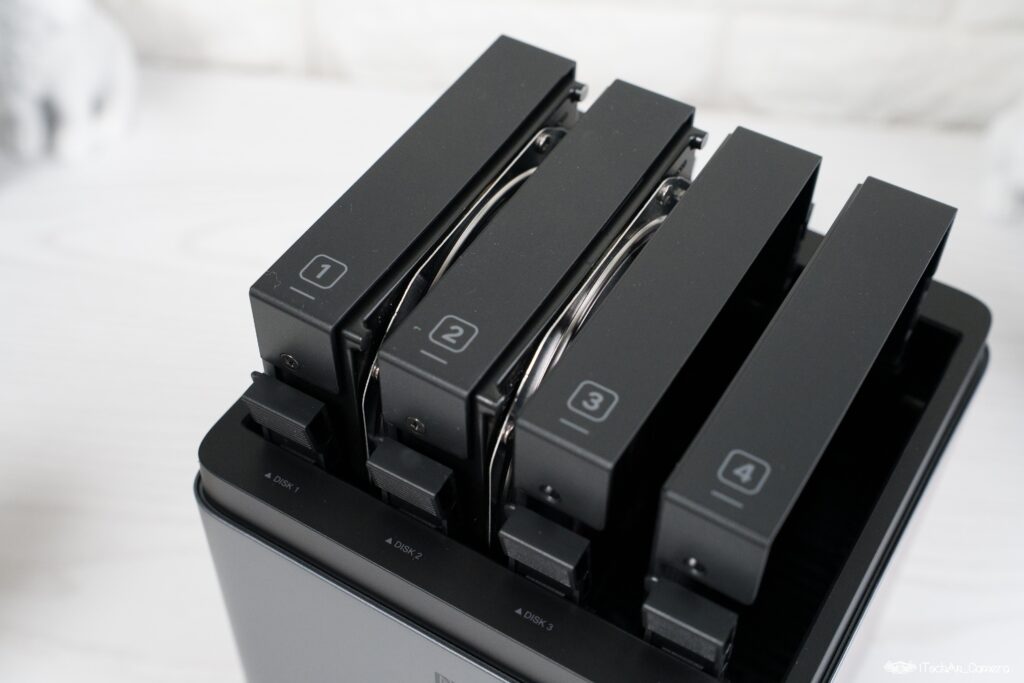
あとはHDDトレーを元に戻し、蓋をして、電源ケーブルとLANケーブルを背面に接続して電源ON!
スマホでデバイスの登録をしてみる
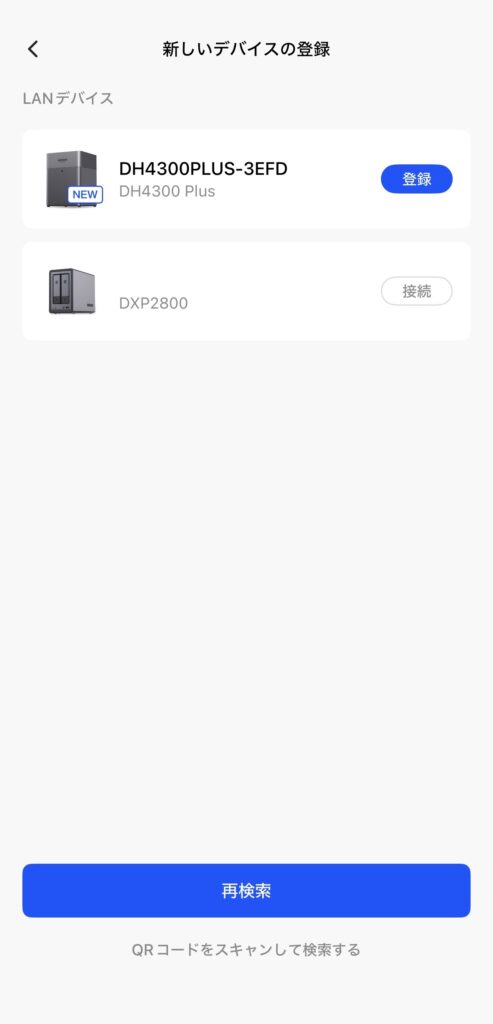
前回はMacからデバイスの登録を行ったので今回はiPhoneでやってみたいと思います。
UGREEN NASアプリをダウンロードし、起動したら新しいデバイスの登録から該当デバイスの横の登録をタップします。
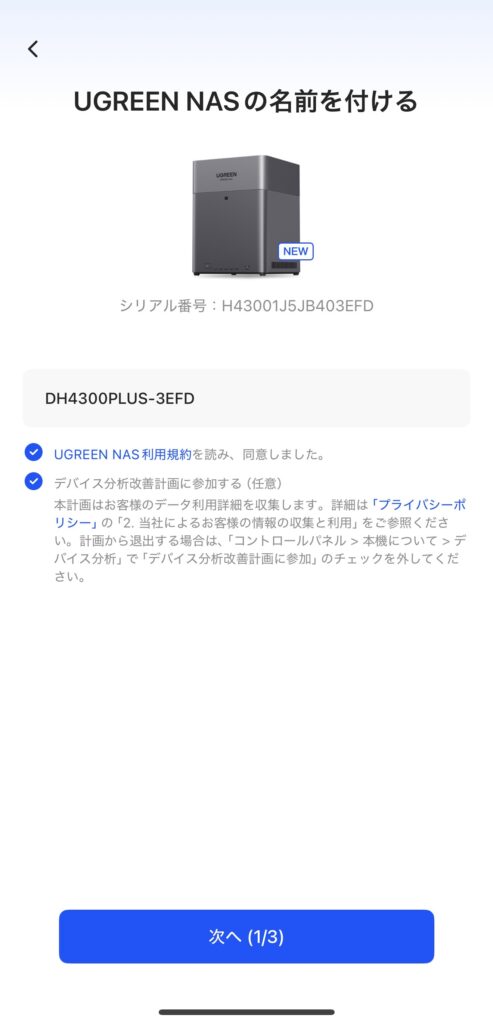
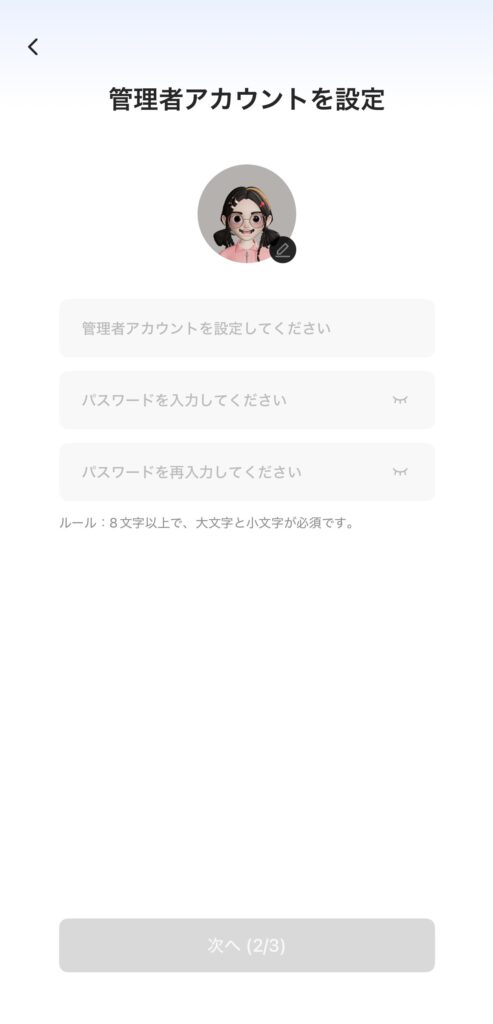
NASに名前をつけて、管理者アカウントを設定します。
NASの名前と管理者アカウントのIDとパスワードはログインの際に必要になるので覚えておきましょう。
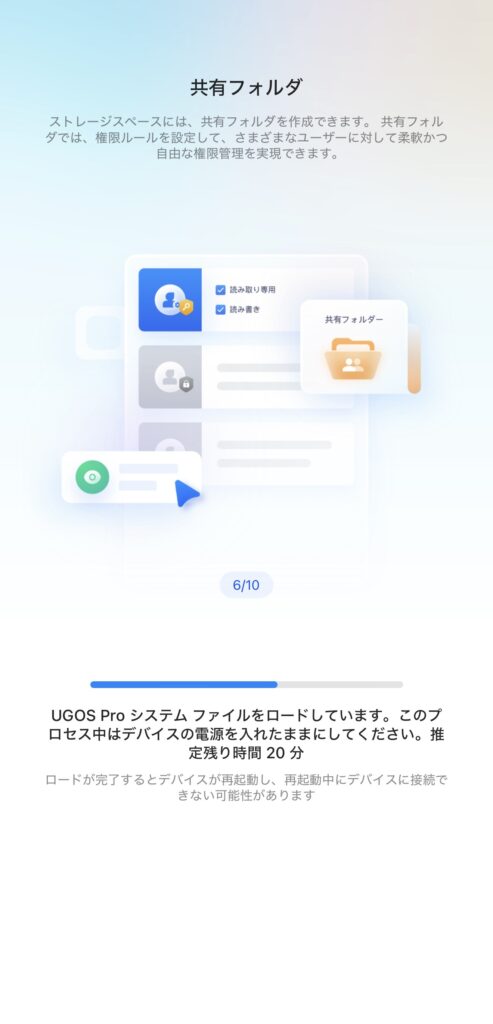

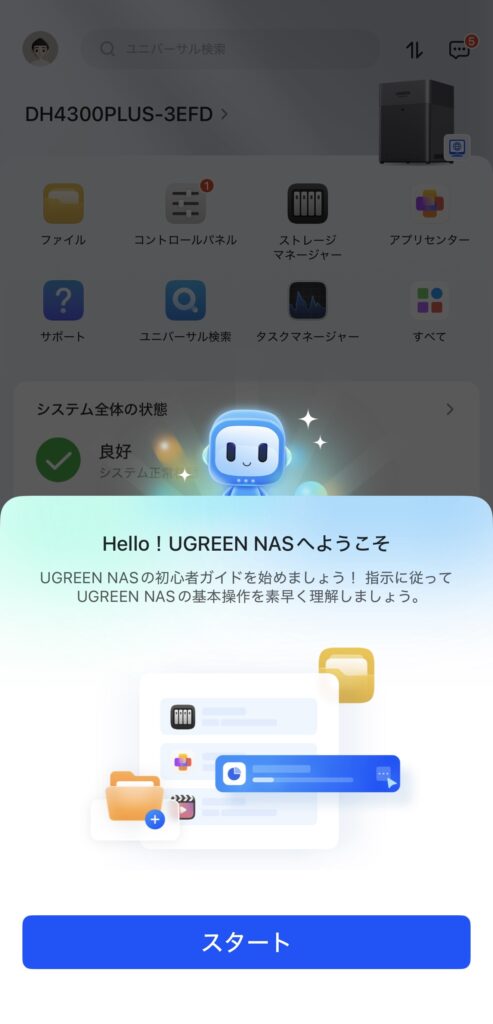
管理者アカウントの登録が完了した後にシステムファイルのロードと再起動を待てば使用できる状態まで完了です!
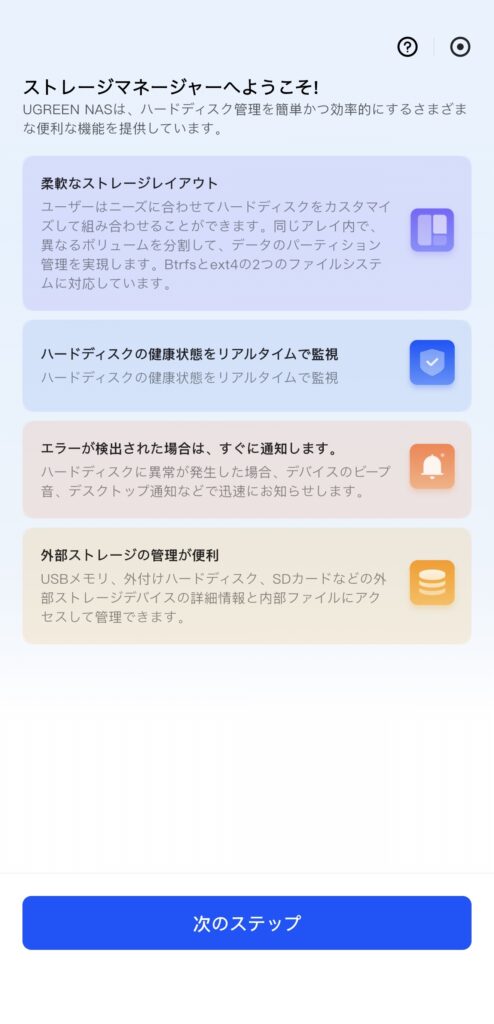
簡易的な説明を進んで行くと上のようなストレージマネージャーに上のような画面が表示されるので設定していきます。
ちなみにこの先の設定がNASとしては肝心なところかと思います。
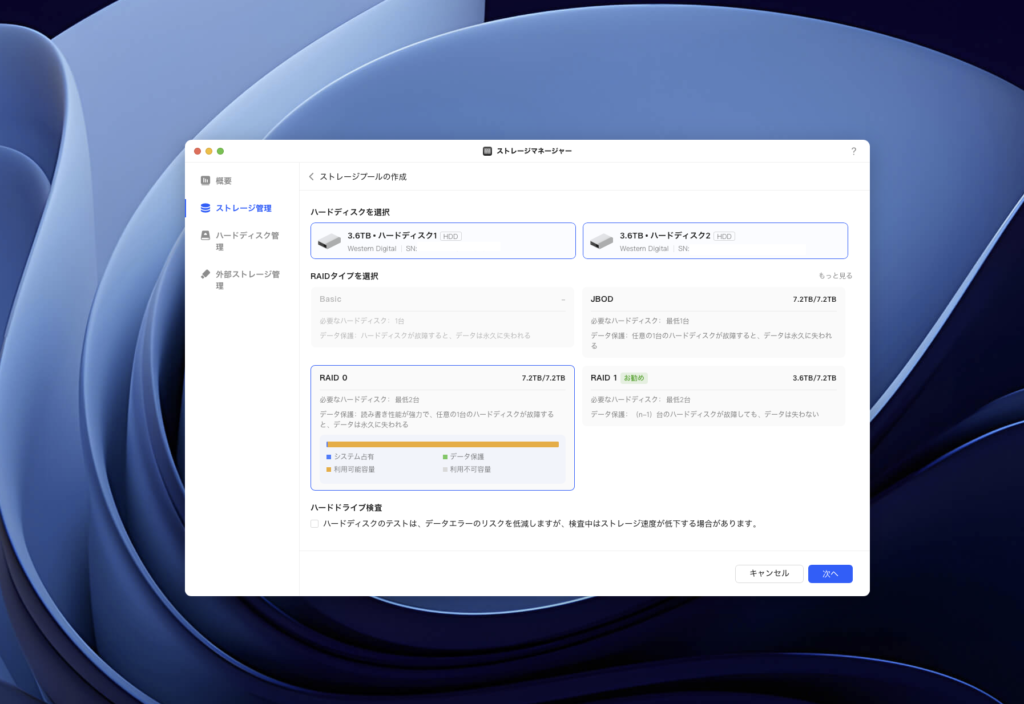
訳あってMacの画面で申し訳ありません。
噛み砕いて説明すると、この設定はNASを使う上で保存する領域をどうするかです。
私も詳しくはないのでRAIDについては割愛させていただきます。
普通の外付けHDDのように各HDDの容量いっぱい使いたい方はRAID 0、データの保護を兼ねて安全に使用したい方は容量が半減しますが、RAID 1がおすすめです。
今回はRAID 0で作成しました。
これでセットアップが完了です!

画面案内に従うだけでスマホ一つでセットアップできちゃうので導入の敷居が低く感じます!
PCクライアントからの接続
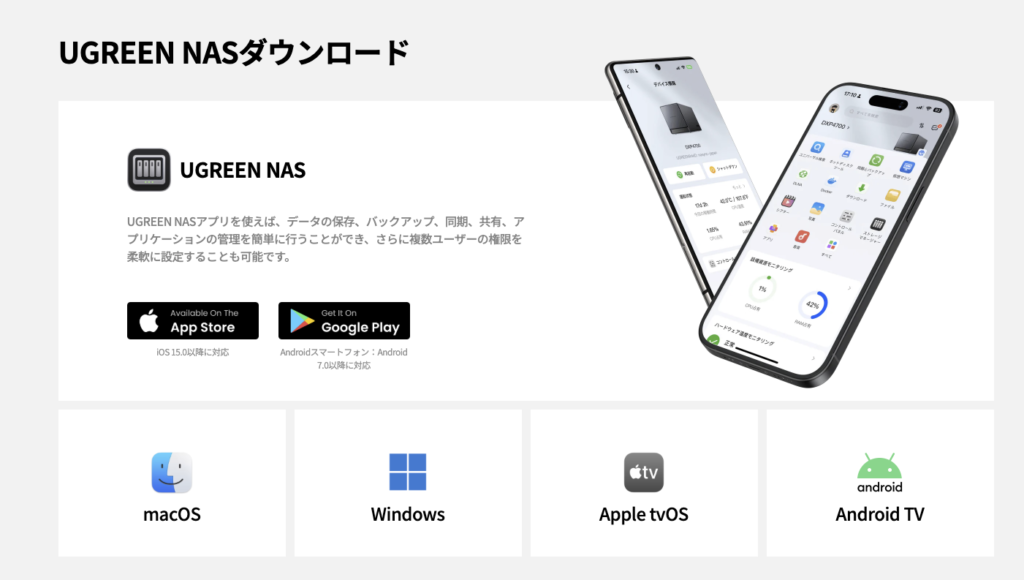
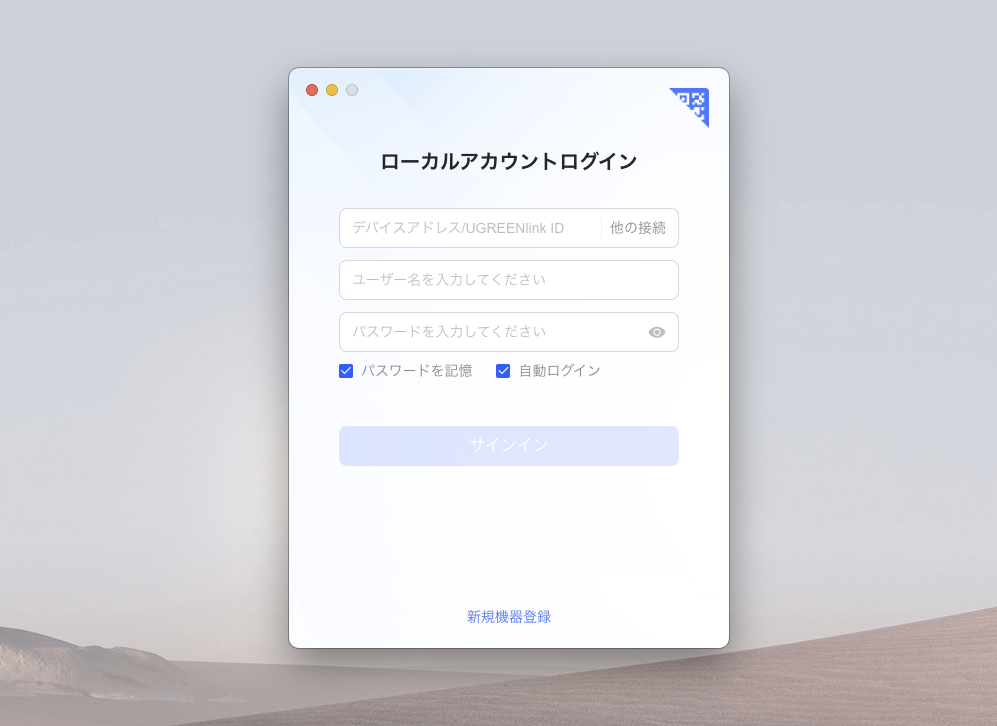
MacやWindowsで仕様する場合は、PCクライアントをダウンロードして起動するとログイン画面が表示されるので、
デバイスアドレス/UGREENlink IDの箇所に先述したデバイス名を入力し、ユーザー名とパスワードを入力すればログイン、使用することができます。
PCでの設定や機能については下記記事を参考にしてもらえますと幸いです。
実施に使ってみた
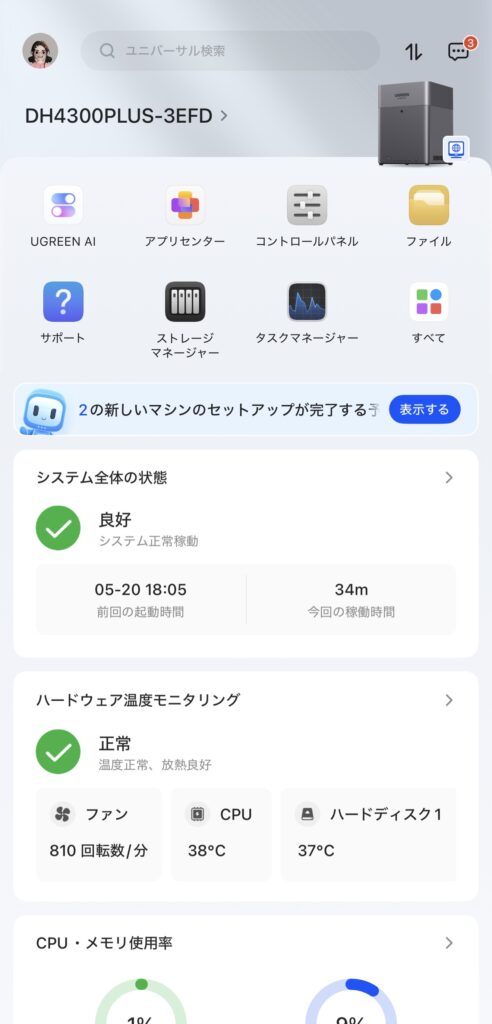
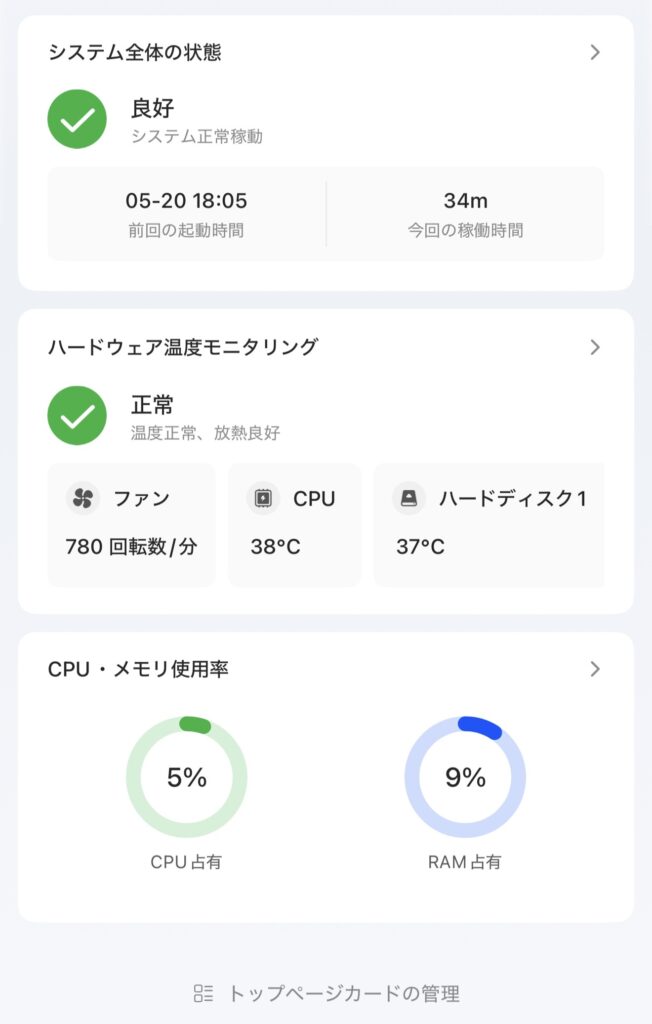
アプリのメイン画面はこのような感じです。
アイコン表記でわかりやすく各機能にアクセスすることができます。
システムの状態も確認することができます。
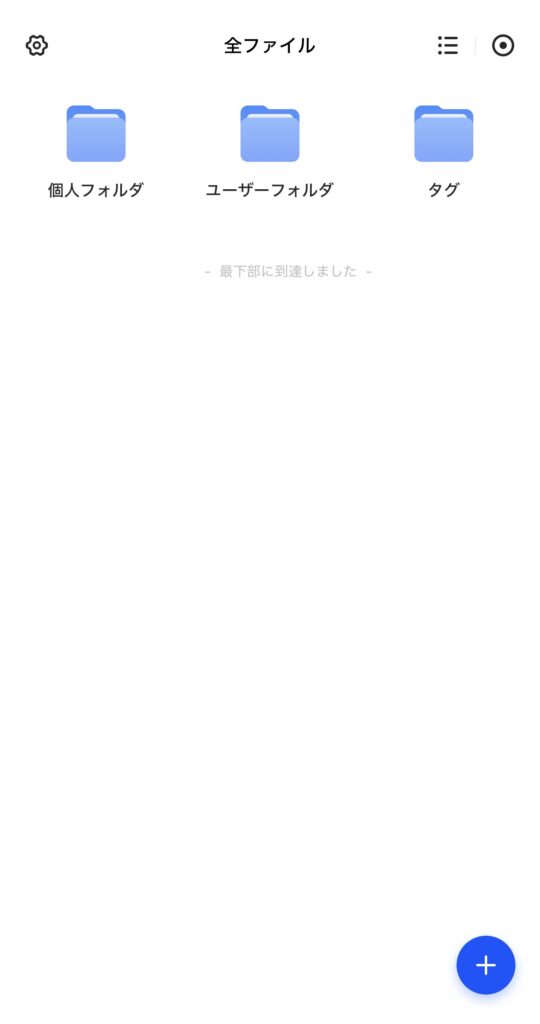
基本はメイン画面のファイルから入り、様々なデータファイルにアクセスします。
+ボタンでフォルダーの作成も可能です。
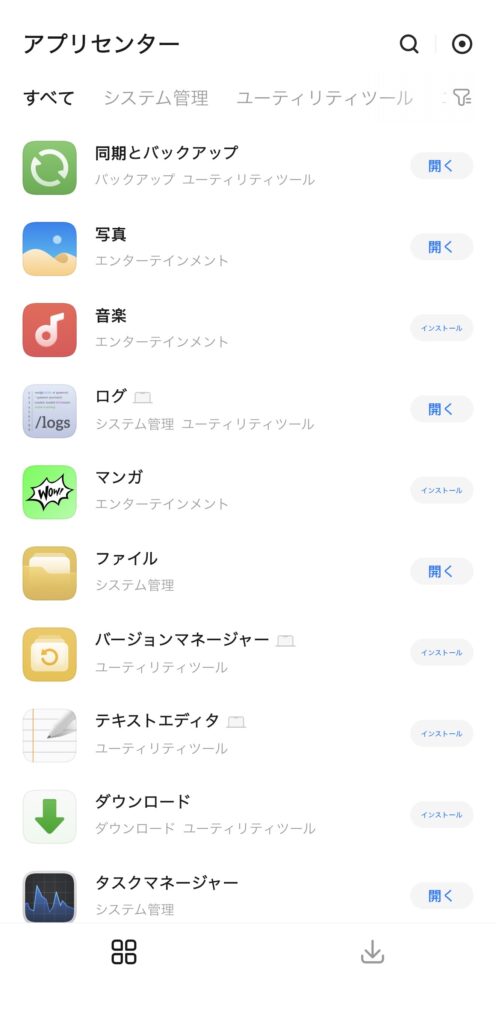
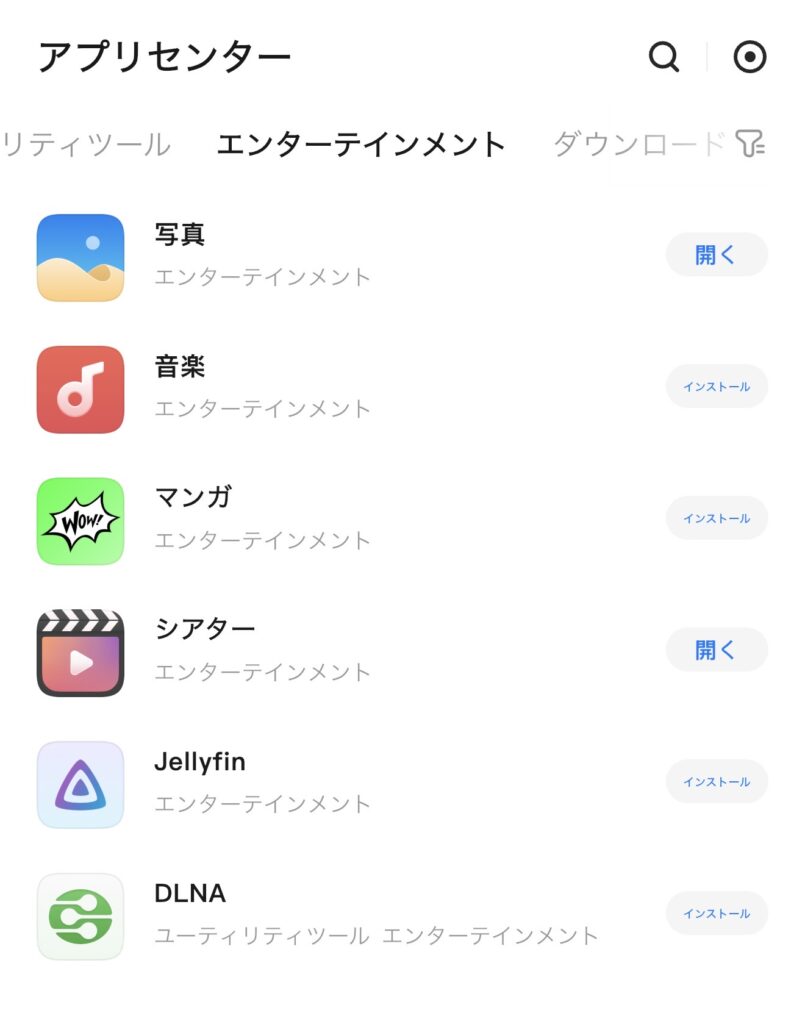
アプリセンターから様々なアプリをダウンロードして使うこともできます。
スマホの写真を管理したい方は写真アプリで行うのがおすすめです。
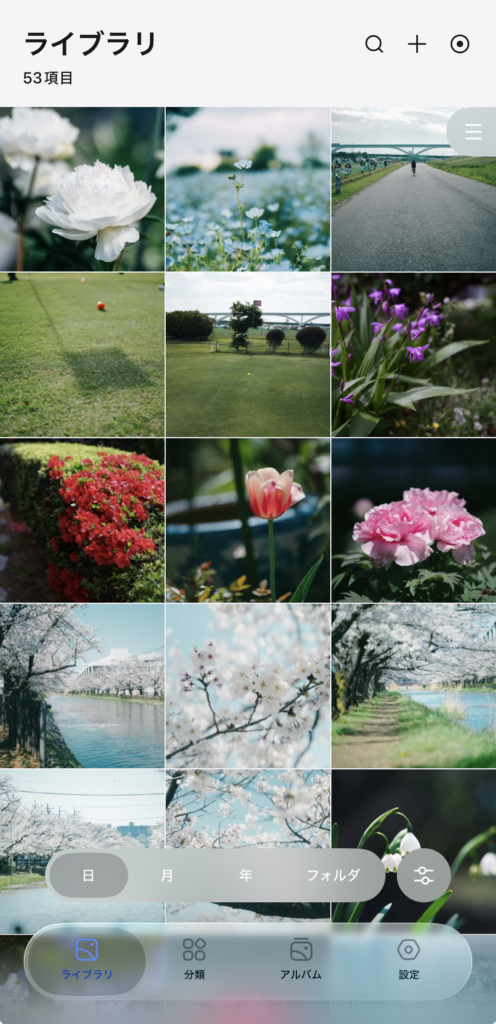
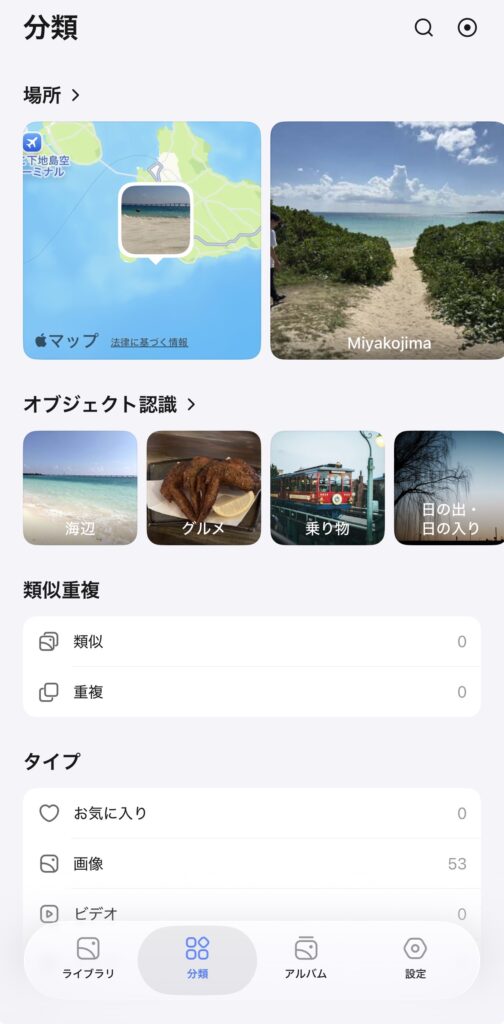
iPhoneの写真アプリと同じ感覚で使うことができます。
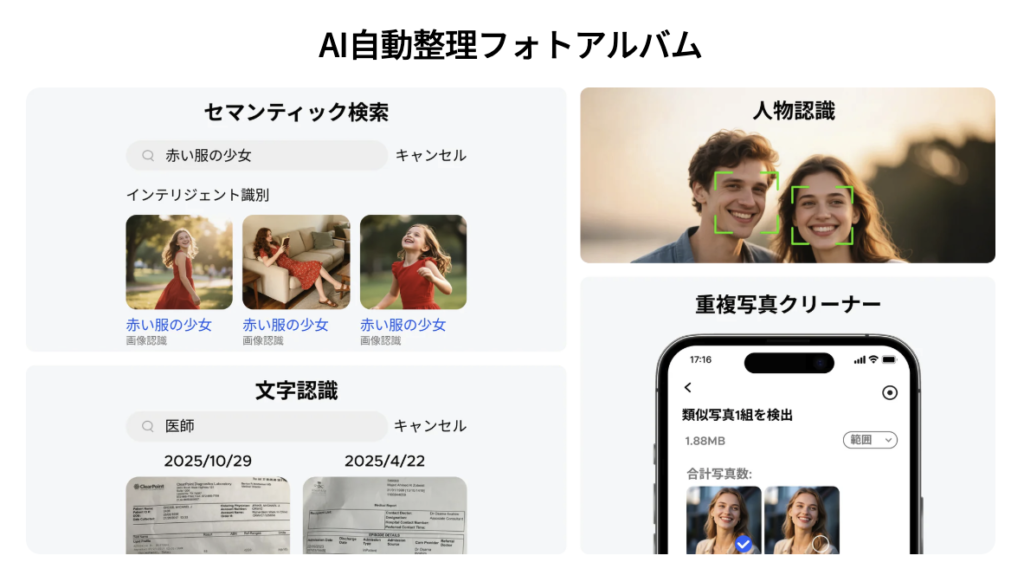
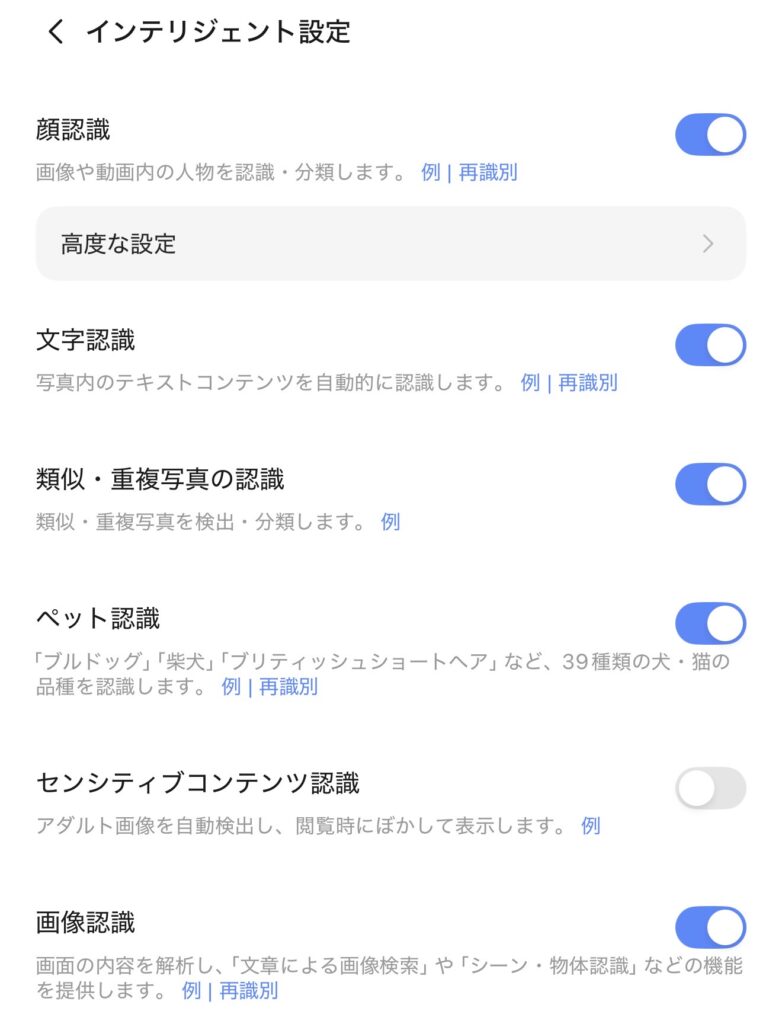
独自OS「UGOS Pro」に搭載されたAI機能も搭載されています。
保存した写真を「顔・シーン・場所」ごとに自動で分類・整理してくれます。
さらに、重複した写真を自動で検出して教えてくれる機能や、赤ちゃんの成長アルバムを自動作成してくれる機能まで搭載。
家族や友達への写真共有もリンクなどで簡単に行えます。
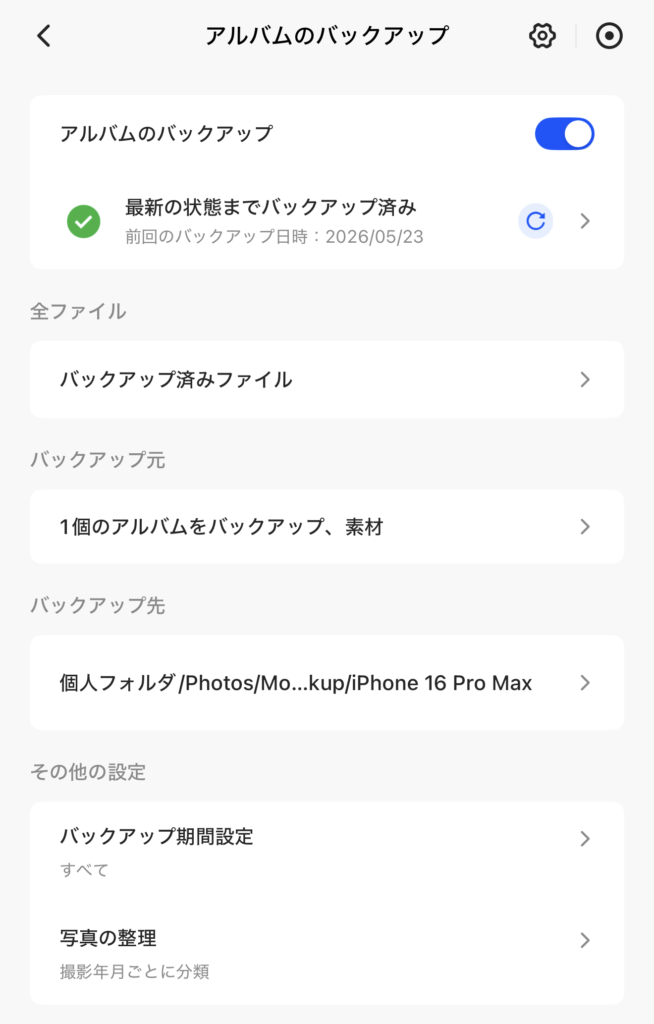
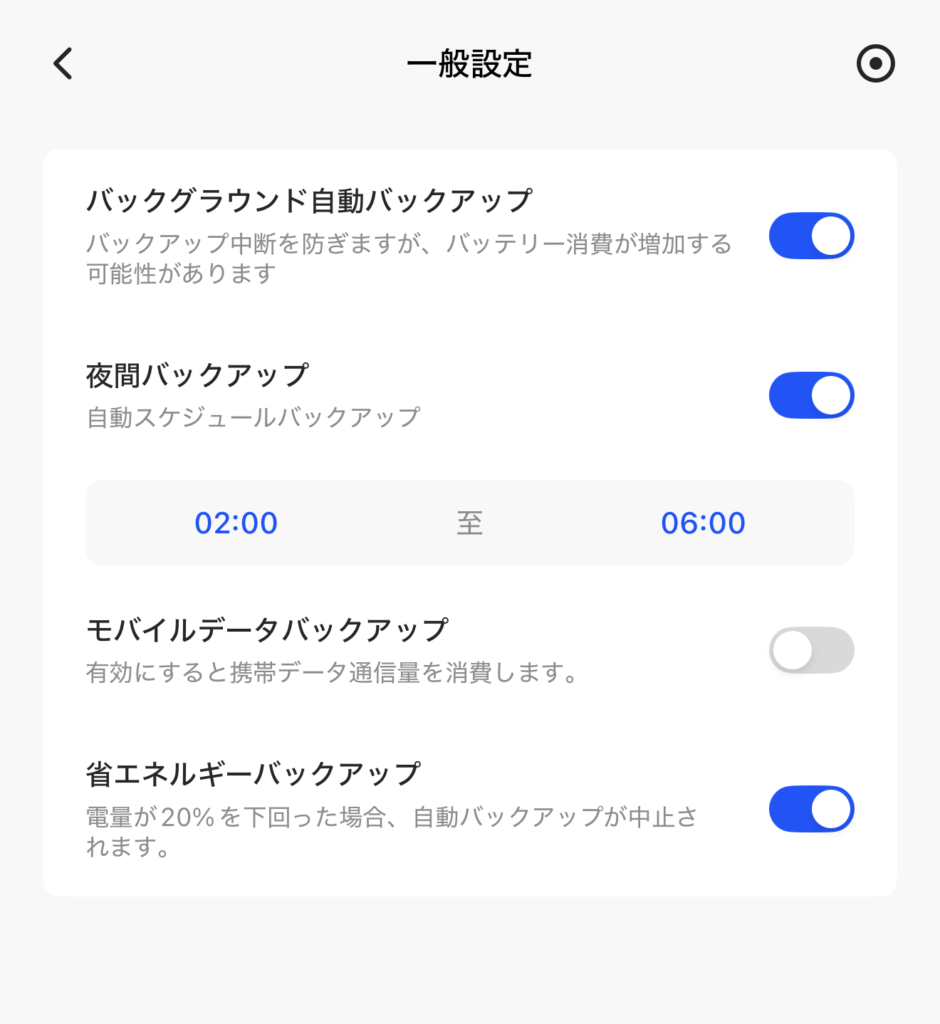
また、スマホ内の写真を自動でバックアップしてくれる機能もあるので保存し忘れる心配もありません😊
時間を決められる夜間バックアップの機能もあるのは嬉しいですね。
まとめ
UGREENの「NASync DH4300 Plus」は、ライトユーザーには必要十分なスペックでありながら、AIによる自動整理やシンプルなアプリのおかげで「初心者でも扱いやすいNAS」に仕上がっていると感じました。動作もサクサク動きます。
上位機種(DXPシリーズ)にはメモリの増設やM.2 NVMe SSDスロットが搭載されていますが、拡張性は必要ないよーという方はその分お安く購入できるDHシリーズはベストな選択になると思います。
また、セットアップもスマホひとつで完結できてしまうのも初めてのNASとしておすすめできる製品だと思います。
こんな方におすすめ!
⚫︎初めてNASを買うので、失敗したくない人
⚫︎スマホやPC、家族全員のデータを1ヶ所に自動バックアップしたい人
⚫︎毎月のクラウドサブスク代を節約したい人
⚫︎撮りためた動画や映画をテレビの大画面で楽しみたい人
写真をやっている私は、クラウドストレージにお金をかけたくなかったので撮った写真や現像した写真をMacから厳選してAirdropでiPhoneに転送していたのですが、UGREENのNASを導入してからは、どこにいても大量の写真にアクセスできる便利さに感動しています🥹
家族や友人に見せたい、渡したいときにスマホに転送してなくて見せれない…ということもなく導入して良かったと思っています。
改めまして、UGREEN様より公式サイトとAmazonで使用できる5%オフコードを提供してもらいましたのでぜひこの機会にご検討してみてください☺️
現在(2026.5.27)Amazonと公式サイトにて15% OFFとなっっているので、さらにお得に買えるチャンスとなっています!





コメント